Antes de começar
Entre na organização correta e confirme que o produto está ativo. Criar e administrar exige a função adequada. As telas podem variar conforme idioma e permissões.
Escolha um campus específico com acesso atual da equipe a Instalações. A ordem permanece nesse campus; Todos os campi permitidos não combina ordens. Vínculos opcionais de Pessoas e Inventário exigem acesso atual separado.
Proprietários e administradores da igreja adicionam campus presenciais, online ou temporários em Configurações → Campus. Em Equipe e permissões, abra Permissões por campus e produto para definir o campus, cargo e produtos de cada pessoa. Um administrador de campus gerencia registros; as configurações da igreja ficam com os administradores da igreja e proprietários.
Escolher a igreja e o campus
Instalações está disponível para a equipe autorizada quando selecionado para a igreja. Abra Instalações na igreja correta e escolha um campus específico no espaço compartilhado. A equipe precisa de acesso atual a Instalações nesse campus. Todos os campi permitidos pede que você escolha um; não combina ordens. Em emergências, siga os procedimentos da igreja em vez de depender desta fila.
Descrever e criar a solicitação
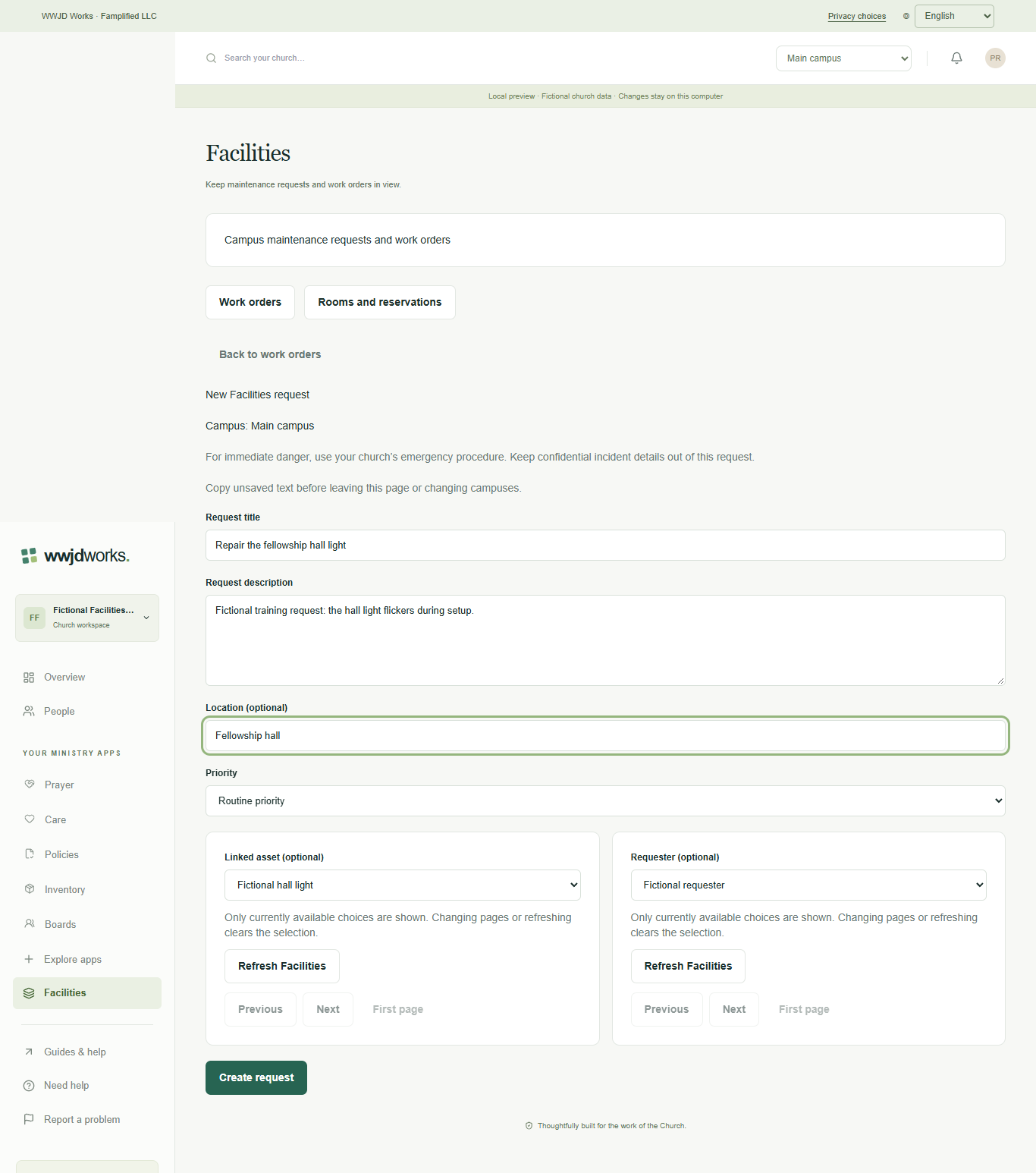
Escolha Nova solicitação de Instalações. Informe um título e uma descrição claros, selecione a prioridade e, opcionalmente, adicione um local. Você pode vincular um ativo ou solicitante elegível; ambos os vínculos são opcionais. Criar solicitação salva uma nova ordem e abre seus detalhes atuais. O campus fica fixo. Editar detalhes da solicitação permite corrigir solicitações não resolvidas e não arquivadas sem alterar o status.
Aceitar, iniciar e registrar impedimentos
Abra Atualizar status do trabalho. Aceitar trabalho exige um responsável elegível e permite uma data prevista opcional; a solicitação passa para planejada. Iniciar trabalho move o trabalho planejado ou bloqueado para em andamento. Marcar trabalho bloqueado exige um motivo. Altere o responsável ou a data prevista enquanto estiver planejado, em andamento ou bloqueado. As datas são dias do calendário; uma data vazia remove a previsão. A atribuição não envia e-mails nem concede acesso.
Concluir, cancelar ou reabrir de forma intencional
Concluir trabalho está disponível quando está em andamento e exige uma resolução. Cancelar trabalho exige um motivo e permite encerrar trabalho não resolvido. Trabalho concluído ou cancelado pode ser reaberto com motivo e equipe elegível; a data prevista começa vazia. Arquivar mantém o trabalho encerrado e seu histórico. Restaurar remove a marca de arquivo, mas não reabre o trabalho. Leia o histórico em lotes para ver decisões anteriores. Em um campus arquivado não é possível iniciar, aceitar nem reabrir; encerramento e histórico continuam distintos.
Assistir ao tutorial — Instalações
Levar uma solicitação de manutenção até a resolução
Demonstração sem áudio com legendas em inglês, espanhol e português brasileiro. O espaço de exemplo é fictício.
Instruções escritas e transcrição
- Escolher a igreja e o campus
Instalações está disponível para a equipe autorizada quando selecionado para a igreja. Abra Instalações na igreja correta e escolha um campus específico no espaço compartilhado. A equipe precisa de acesso atual a Instalações nesse campus. Todos os campi permitidos pede que você escolha um; não combina ordens. Em emergências, siga os procedimentos da igreja em vez de depender desta fila.
- Descrever e criar a solicitação
Escolha Nova solicitação de Instalações. Informe um título e uma descrição claros, selecione a prioridade e, opcionalmente, adicione um local. Você pode vincular um ativo ou solicitante elegível; ambos os vínculos são opcionais. Criar solicitação salva uma nova ordem e abre seus detalhes atuais. O campus fica fixo. Editar detalhes da solicitação permite corrigir solicitações não resolvidas e não arquivadas sem alterar o status.
- Aceitar, iniciar e registrar impedimentos
Abra Atualizar status do trabalho. Aceitar trabalho exige um responsável elegível e permite uma data prevista opcional; a solicitação passa para planejada. Iniciar trabalho move o trabalho planejado ou bloqueado para em andamento. Marcar trabalho bloqueado exige um motivo. Altere o responsável ou a data prevista enquanto estiver planejado, em andamento ou bloqueado. As datas são dias do calendário; uma data vazia remove a previsão. A atribuição não envia e-mails nem concede acesso.
- Concluir, cancelar ou reabrir de forma intencional
Concluir trabalho está disponível quando está em andamento e exige uma resolução. Cancelar trabalho exige um motivo e permite encerrar trabalho não resolvido. Trabalho concluído ou cancelado pode ser reaberto com motivo e equipe elegível; a data prevista começa vazia. Arquivar mantém o trabalho encerrado e seu histórico. Restaurar remove a marca de arquivo, mas não reabre o trabalho. Leia o histórico em lotes para ver decisões anteriores. Em um campus arquivado não é possível iniciar, aceitar nem reabrir; encerramento e histórico continuam distintos.
Se algo parecer diferente
Ações ausentes geralmente dependem da sua função, visibilidade ou estado do registro, ou de o produto estar ativo. Consulte o administrador antes de duplicar registros ou alterar acessos.