Todos os aplicativos, gratuitos nos seus primeiros 12 meses. Sem cartão de crédito.
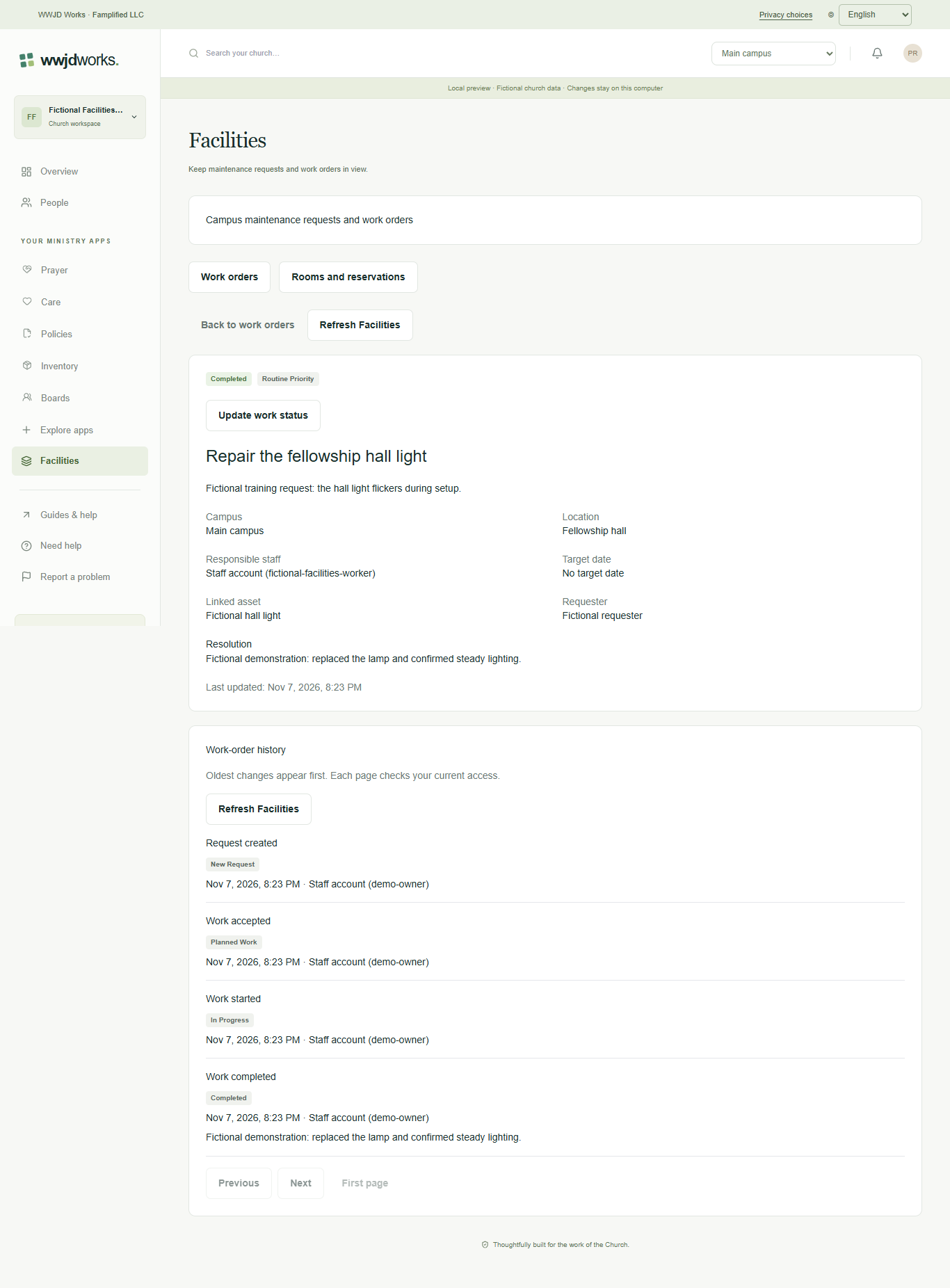
Para equipes de manutenção e funcionários dos campiRevisar um registro · Interface em inglês com dados fictícios de treinamento. Selecione a imagem para ampliar.
DO PRIMEIRO PASSO AO TRABALHO DIÁRIO
Veja como ajuda sua equipe.
1
Escolher a igreja e o campus
Instalações está disponível para a equipe autorizada quando selecionado para a igreja. Abra Instalações na igreja correta e escolha um campus específico no espaço compartilhado. A equipe precisa de acesso atual a Instalações nesse campus. Todos os campi permitidos pede que você escolha um; não combina ordens. Em emergências, siga os procedimentos da igreja em vez de depender desta fila.
2
Descrever e criar a solicitação
Escolha Nova solicitação de Instalações. Informe um título e uma descrição claros, selecione a prioridade e, opcionalmente, adicione um local. Você pode vincular um ativo ou solicitante elegível; ambos os vínculos são opcionais. Criar solicitação salva uma nova ordem e abre seus detalhes atuais. O campus fica fixo. Editar detalhes da solicitação permite corrigir solicitações não resolvidas e não arquivadas sem alterar o status.
3
Aceitar, iniciar e registrar impedimentos
Abra Atualizar status do trabalho. Aceitar trabalho exige um responsável elegível e permite uma data prevista opcional; a solicitação passa para planejada. Iniciar trabalho move o trabalho planejado ou bloqueado para em andamento. Marcar trabalho bloqueado exige um motivo. Altere o responsável ou a data prevista enquanto estiver planejado, em andamento ou bloqueado. As datas são dias do calendário; uma data vazia remove a previsão. A atribuição não envia e-mails nem concede acesso.
4
Concluir, cancelar ou reabrir de forma intencional
Concluir trabalho está disponível quando está em andamento e exige uma resolução. Cancelar trabalho exige um motivo e permite encerrar trabalho não resolvido. Trabalho concluído ou cancelado pode ser reaberto com motivo e equipe elegível; a data prevista começa vazia. Arquivar mantém o trabalho encerrado e seu histórico. Restaurar remove a marca de arquivo, mas não reabre o trabalho. Leia o histórico em lotes para ver decisões anteriores. Em um campus arquivado não é possível iniciar, aceitar nem reabrir; encerramento e histórico continuam distintos.
Não. Cada produto usa sua conta do WWJD Works e o mesmo espaço da organização. Funções e permissões determinam o acesso.
Podemos começar com este produto grátis?
Sim. Igrejas fundadoras recebem todos os produtos disponíveis gratuitamente nos primeiros 12 meses. Planos e limites se aplicam por espaço de organização. Ver preços simples
Onde a equipe pode encontrar instruções?
Cada produto tem uma central de aprendizado com guias passo a passo, capturas reais e vídeo legendado. O link Guias e ajuda no seu espaço abre a central correspondente.
Gerenciar atribuições, ativos vinculados e salvamentos interrompidos
Escolha registros com acesso atual e confira o estado salvo antes de repetir uma alteração. Ler o guia
Uma conta. Ferramentas conectadas.
Estes produtos compartilham seu acesso, organização, permissões e plano do WWJD Works. Você pode adicionar outro produto sem criar uma conta separada.