Antes de começar
Entre na organização correta e confirme que o produto está ativo. Criar e administrar exige a função adequada. As telas podem variar conforme idioma e permissões.
Escolha um campus específico com acesso atual da equipe a Instalações. A ordem permanece nesse campus; Todos os campi permitidos não combina ordens. Vínculos opcionais de Pessoas e Inventário exigem acesso atual separado.
Proprietários e administradores da igreja adicionam campus presenciais, online ou temporários em Configurações → Campus. Em Equipe e permissões, abra Permissões por campus e produto para definir o campus, cargo e produtos de cada pessoa. Um administrador de campus gerencia registros; as configurações da igreja ficam com os administradores da igreja e proprietários.
Selecionar equipe e vínculos elegíveis
As opções de equipe usam IDs de conta, não e-mails nem nomes verificados. Se houver dúvida, confirme a conta com o administrador. A equipe deve ter acesso atual a Instalações no campus da ordem. Ativos exigem acesso a Inventário; solicitantes exigem acesso a Pessoas e uma pessoa ativa elegível nesse campus. As opções chegam em lotes limitados. Próxima pode continuar disponível numa página vazia; Primeira página recupera uma página expirada. Mudar de página ou atualizar limpa a seleção.
Manter, remover ou substituir vínculos explicitamente
Em Editar detalhes da solicitação, manter conserva o vínculo armazenado mesmo que esteja indisponível agora. Remover retira o vínculo desta ordem; substituir exige uma nova seleção autorizada. Essas operações não alteram nem excluem registros de Pessoas ou Inventário. Um vínculo indisponível não revela nome nem identificador. Um responsável indisponível pode exigir nova atribuição antes de iniciar ou concluir. Campi arquivados permitem correções descritivas e remoção de vínculos, mas não novos vínculos.
Revisar uma criação incerta antes de tentar novamente
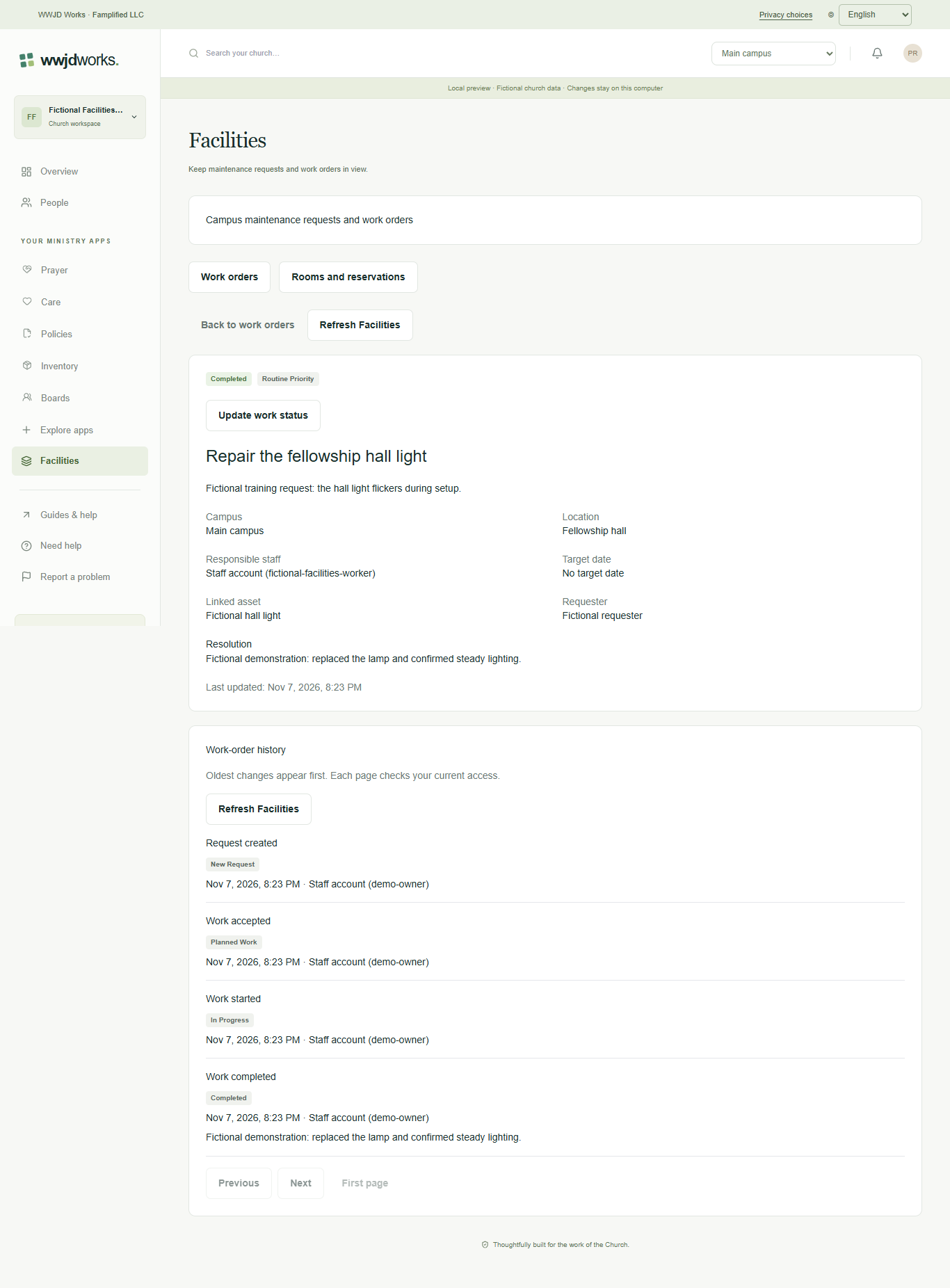
Se a criação for interrompida, mantenha ou copie o rascunho bloqueado e atualize a lista atual de ordens. Revise as páginas do campus, incluindo trabalho encerrado e arquivado, e abra a solicitação salva correspondente em vez de duplicá-la. Uma página vazia ou parcial não prova que não houve salvamento. Prepare outro envio somente após revisão intencional; preparar não envia. Rascunhos existem apenas na página atual e podem ser perdidos ao sair ou recarregar.
Atualizar e revisar trabalho alterado
Para uma edição ou mudança de status interrompida, copie o texto importante do rascunho e use a atualização explícita do registro atual. Revise status, responsável e data salvos antes de preparar novamente uma ação ainda válida. Selecione a equipe novamente quando solicitado. Se a alteração já ocorreu, não a repita. Uma alteração salva cuja tela de detalhes falhou precisa de atualização de leitura, não de novo salvamento. Nenhuma ação é repetida automaticamente. Se o acesso ou a sessão expirar, os registros exibidos são limpos, mas o texto do rascunho pode ser copiado; use o login compartilhado ou contate o administrador.
Se algo parecer diferente
Ações ausentes geralmente dependem da sua função, visibilidade ou estado do registro, ou de o produto estar ativo. Consulte o administrador antes de duplicar registros ou alterar acessos.