Antes de empezar
Acceda a la organización correcta y confirme que el producto esté habilitado. Crear y administrar requiere la función adecuada. Las pantallas pueden variar según idioma y permisos.
Elija un campus específico con acceso actual del personal a Instalaciones. La orden permanece en ese campus; Todos los campus permitidos no combina órdenes. Los vínculos opcionales de Personas e Inventario requieren acceso actual por separado.
Los propietarios y administradores de la iglesia añaden campus presenciales, en línea o temporales en Ajustes → Campus. En Equipo y permisos, abra Permisos por campus y producto para definir el campus, rol y productos de cada persona. Un administrador de campus gestiona registros; los ajustes de la iglesia corresponden a los administradores de la iglesia y propietarios.
Elegir la iglesia y el campus
Instalaciones está disponible para el personal autorizado cuando se selecciona para su iglesia. Abra Instalaciones en la iglesia correcta y elija un campus específico en el espacio compartido. El personal necesita acceso actual a Instalaciones para ese campus. Todos los campus permitidos solicita elegir uno; no combina órdenes. En emergencias, siga los procedimientos de su iglesia en lugar de depender de esta cola.
Describir y crear la solicitud
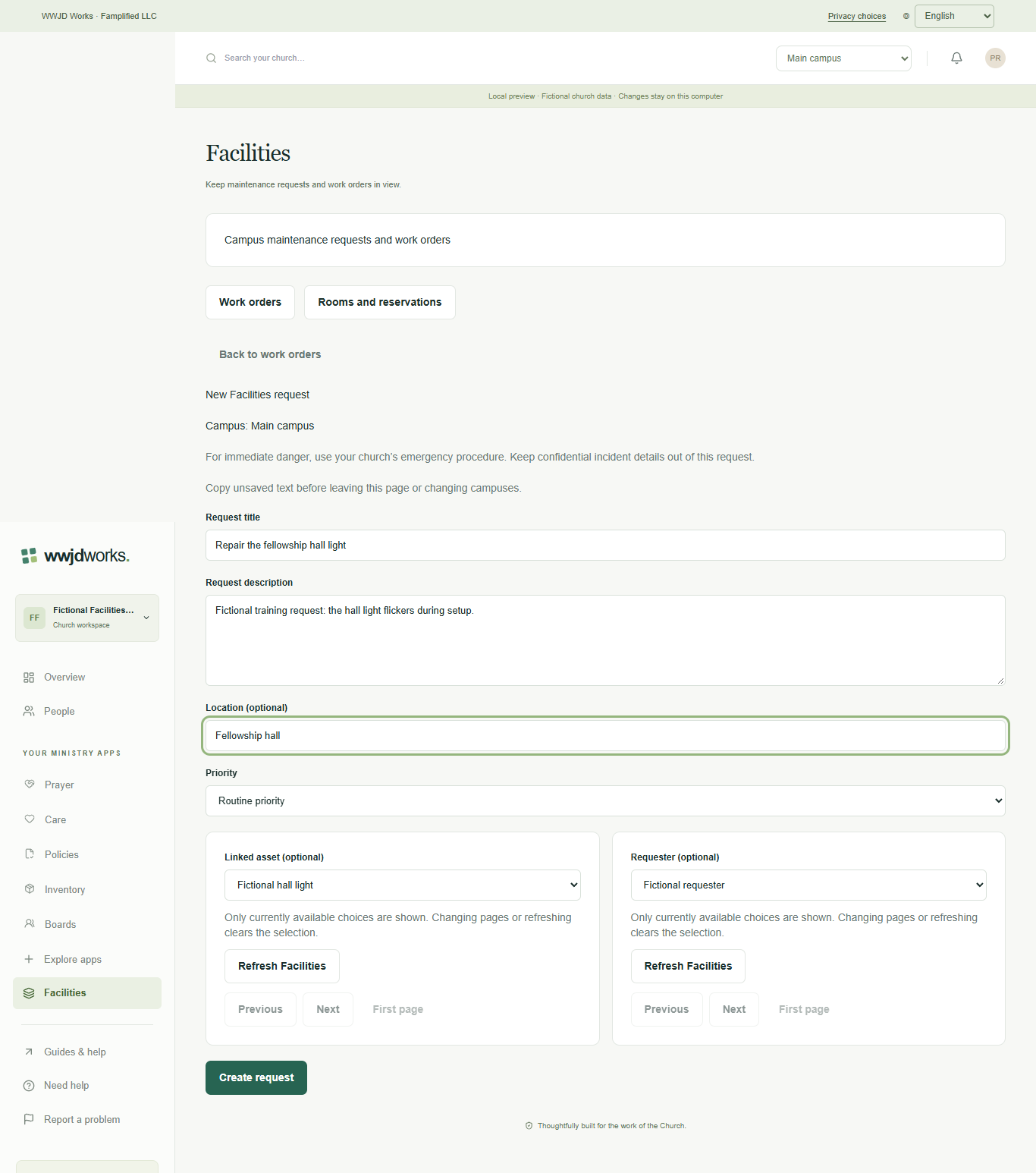
Elija Nueva solicitud de Instalaciones. Introduzca un título y una descripción claros, seleccione la prioridad y agregue una ubicación opcional. Puede vincular un activo o solicitante elegible; ambos vínculos son opcionales. Crear solicitud guarda una orden nueva y abre sus detalles actuales. El campus queda fijo. Editar detalles de la solicitud permite corregir solicitudes sin resolver y sin archivar sin cambiar su estado.
Aceptar, iniciar y registrar impedimentos
Abra Actualizar estado del trabajo. Aceptar trabajo requiere un responsable elegible y permite una fecha objetivo opcional; pasa la solicitud a planificada. Iniciar trabajo pasa el trabajo planificado o bloqueado a en curso. Marcar trabajo bloqueado requiere un motivo. Cambie el responsable o la fecha objetivo mientras esté planificado, en curso o bloqueado. Las fechas son días del calendario; una fecha vacía elimina el objetivo. Asignar no envía correos ni concede acceso.
Completar, cancelar o reabrir de forma intencional
Completar trabajo está disponible cuando está en curso y requiere una resolución. Cancelar trabajo requiere un motivo y permite cerrar trabajo sin resolver. El trabajo completado o cancelado puede reabrirse con un motivo y personal elegible; la fecha objetivo empieza vacía. Archivar conserva el trabajo cerrado y su historial. Restaurar quita la marca de archivo pero no lo reabre. Lea el historial por lotes para ver decisiones anteriores. En un campus archivado no se puede iniciar, aceptar ni reabrir; el cierre y el historial siguen siendo distintos.
Ver tutorial — Instalaciones
Llevar una solicitud de mantenimiento hasta su resolución
Demostración sin audio con subtítulos en inglés, español y portugués brasileño. El espacio de ejemplo es ficticio.
Instrucciones escritas y transcripción
- Elegir la iglesia y el campus
Instalaciones está disponible para el personal autorizado cuando se selecciona para su iglesia. Abra Instalaciones en la iglesia correcta y elija un campus específico en el espacio compartido. El personal necesita acceso actual a Instalaciones para ese campus. Todos los campus permitidos solicita elegir uno; no combina órdenes. En emergencias, siga los procedimientos de su iglesia en lugar de depender de esta cola.
- Describir y crear la solicitud
Elija Nueva solicitud de Instalaciones. Introduzca un título y una descripción claros, seleccione la prioridad y agregue una ubicación opcional. Puede vincular un activo o solicitante elegible; ambos vínculos son opcionales. Crear solicitud guarda una orden nueva y abre sus detalles actuales. El campus queda fijo. Editar detalles de la solicitud permite corregir solicitudes sin resolver y sin archivar sin cambiar su estado.
- Aceptar, iniciar y registrar impedimentos
Abra Actualizar estado del trabajo. Aceptar trabajo requiere un responsable elegible y permite una fecha objetivo opcional; pasa la solicitud a planificada. Iniciar trabajo pasa el trabajo planificado o bloqueado a en curso. Marcar trabajo bloqueado requiere un motivo. Cambie el responsable o la fecha objetivo mientras esté planificado, en curso o bloqueado. Las fechas son días del calendario; una fecha vacía elimina el objetivo. Asignar no envía correos ni concede acceso.
- Completar, cancelar o reabrir de forma intencional
Completar trabajo está disponible cuando está en curso y requiere una resolución. Cancelar trabajo requiere un motivo y permite cerrar trabajo sin resolver. El trabajo completado o cancelado puede reabrirse con un motivo y personal elegible; la fecha objetivo empieza vacía. Archivar conserva el trabajo cerrado y su historial. Restaurar quita la marca de archivo pero no lo reabre. Lea el historial por lotes para ver decisiones anteriores. En un campus archivado no se puede iniciar, aceptar ni reabrir; el cierre y el historial siguen siendo distintos.
Si algo se ve diferente
Las acciones ausentes suelen depender de su función, visibilidad o estado del registro, o de si el producto está habilitado. Consulte al administrador antes de duplicar registros o cambiar accesos.