Antes de empezar
Acceda a la organización correcta y confirme que el producto esté habilitado. Crear y administrar requiere la función adecuada. Las pantallas pueden variar según idioma y permisos.
Elija un campus específico con acceso actual del personal a Instalaciones. La orden permanece en ese campus; Todos los campus permitidos no combina órdenes. Los vínculos opcionales de Personas e Inventario requieren acceso actual por separado.
Los propietarios y administradores de la iglesia añaden campus presenciales, en línea o temporales en Ajustes → Campus. En Equipo y permisos, abra Permisos por campus y producto para definir el campus, rol y productos de cada persona. Un administrador de campus gestiona registros; los ajustes de la iglesia corresponden a los administradores de la iglesia y propietarios.
Seleccionar personal y vínculos elegibles
Las opciones de personal usan identificadores de cuenta, no correos ni nombres verificados. Si tiene dudas, confirme la cuenta con su administrador. El personal debe tener acceso actual a Instalaciones en el campus de la orden. Los activos requieren acceso a Inventario; los solicitantes requieren acceso a Personas y una persona activa elegible en ese campus. Las opciones llegan por lotes limitados. Siguiente puede estar disponible en una página vacía; Primera página recupera una página vencida. Cambiar de página o actualizar borra la selección.
Conservar, quitar o reemplazar vínculos explícitamente
En Editar detalles de la solicitud, conservar mantiene el vínculo almacenado aunque ahora no esté disponible. Quitar elimina el vínculo de esta orden; reemplazar requiere una nueva selección autorizada. Estas operaciones no cambian ni eliminan registros de Personas o Inventario. Un vínculo no disponible no revela nombre ni identificador. Un responsable no disponible puede requerir reasignación antes de iniciar o completar. Los campus archivados permiten correcciones descriptivas y quitar vínculos, pero no vínculos nuevos.
Revisar una creación incierta antes de reintentar
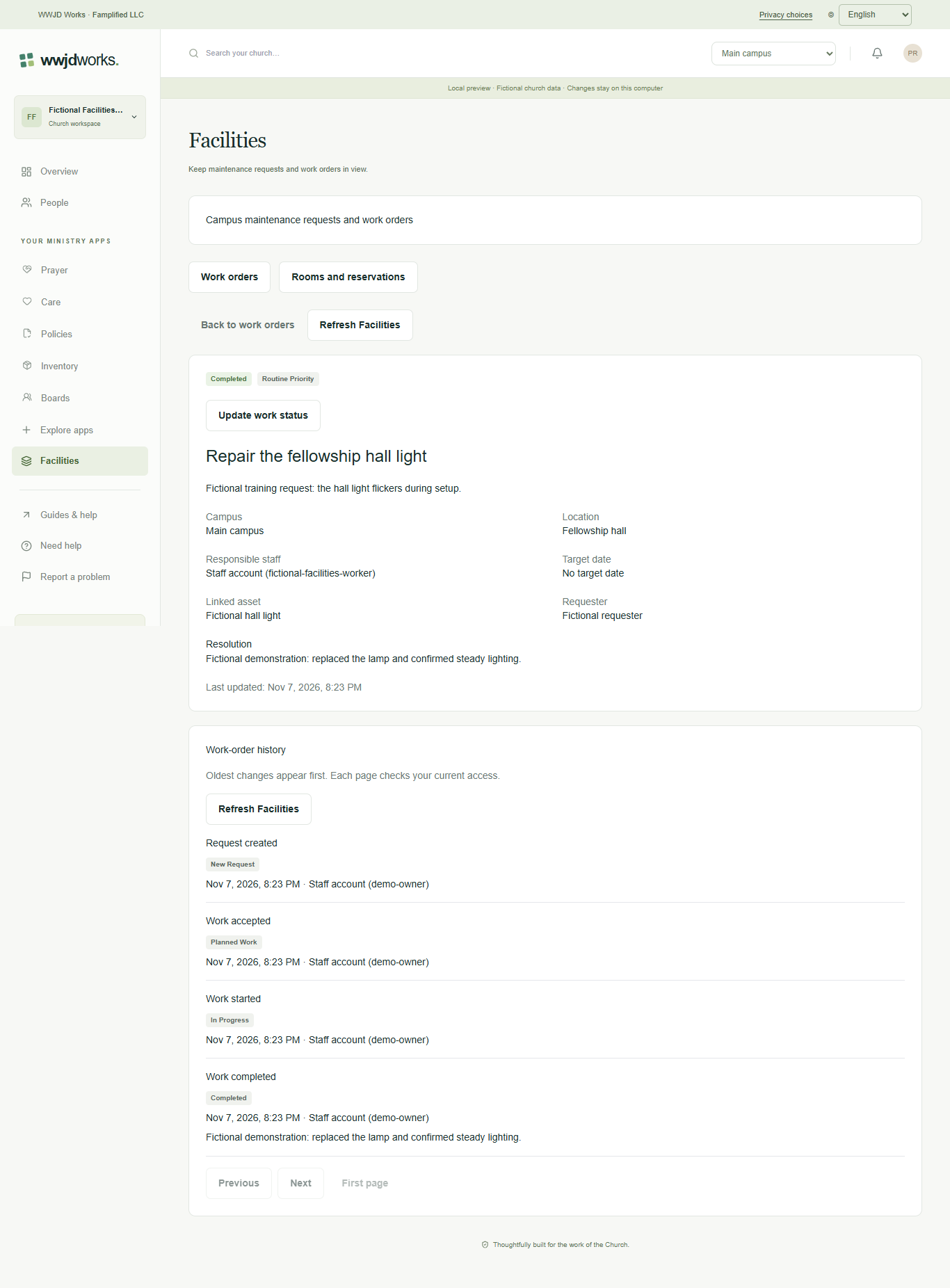
Si la creación se interrumpe, conserve o copie el borrador bloqueado y actualice la lista actual de órdenes. Revise las páginas del campus, incluido el trabajo cerrado y archivado, y abra la solicitud guardada correspondiente en lugar de duplicarla. Una página vacía o parcial no demuestra que no se guardó. Prepare otro envío solo tras revisar de forma intencional; preparar no envía. Los borradores existen solo en la página actual y pueden perderse al salir o recargar.
Actualizar y revisar trabajo modificado
Para una edición o cambio de estado interrumpido, copie el texto importante del borrador y use la actualización explícita del registro actual. Revise estado, responsable y fecha guardados antes de preparar de nuevo una acción válida. Vuelva a seleccionar personal cuando se solicite. Si el cambio ya se aplicó, no lo repita. Si se guardó pero falló la vista de detalles, actualice la lectura sin volver a guardar. Ninguna acción se reintenta automáticamente. Si vence el acceso o la sesión, se borran los registros mostrados y el texto del borrador sigue disponible para copiar; use el inicio de sesión compartido o contacte a su administrador.
Si algo se ve diferente
Las acciones ausentes suelen depender de su función, visibilidad o estado del registro, o de si el producto está habilitado. Consulte al administrador antes de duplicar registros o cambiar accesos.