Todas las aplicaciones, gratis durante sus primeros 12 meses. Sin tarjeta de crédito.
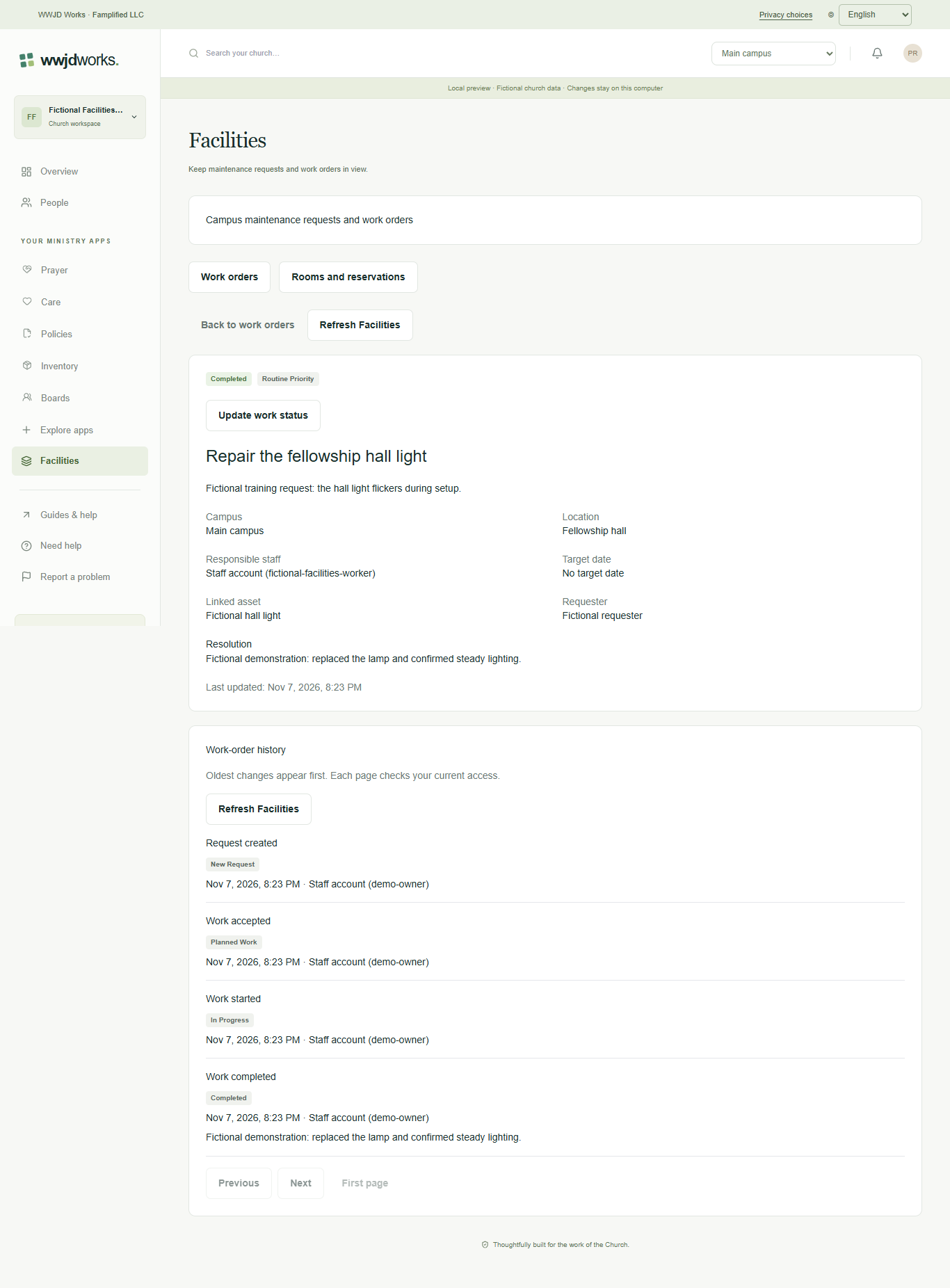
Para equipos de mantenimiento y personal de campusRevisar un registro · Interfaz en inglés con datos ficticios de formación. Seleccione la imagen para ampliarla.
DEL PRIMER PASO AL TRABAJO DIARIO
Vea cómo ayuda a su equipo.
1
Elegir la iglesia y el campus
Instalaciones está disponible para el personal autorizado cuando se selecciona para su iglesia. Abra Instalaciones en la iglesia correcta y elija un campus específico en el espacio compartido. El personal necesita acceso actual a Instalaciones para ese campus. Todos los campus permitidos solicita elegir uno; no combina órdenes. En emergencias, siga los procedimientos de su iglesia en lugar de depender de esta cola.
2
Describir y crear la solicitud
Elija Nueva solicitud de Instalaciones. Introduzca un título y una descripción claros, seleccione la prioridad y agregue una ubicación opcional. Puede vincular un activo o solicitante elegible; ambos vínculos son opcionales. Crear solicitud guarda una orden nueva y abre sus detalles actuales. El campus queda fijo. Editar detalles de la solicitud permite corregir solicitudes sin resolver y sin archivar sin cambiar su estado.
3
Aceptar, iniciar y registrar impedimentos
Abra Actualizar estado del trabajo. Aceptar trabajo requiere un responsable elegible y permite una fecha objetivo opcional; pasa la solicitud a planificada. Iniciar trabajo pasa el trabajo planificado o bloqueado a en curso. Marcar trabajo bloqueado requiere un motivo. Cambie el responsable o la fecha objetivo mientras esté planificado, en curso o bloqueado. Las fechas son días del calendario; una fecha vacía elimina el objetivo. Asignar no envía correos ni concede acceso.
4
Completar, cancelar o reabrir de forma intencional
Completar trabajo está disponible cuando está en curso y requiere una resolución. Cancelar trabajo requiere un motivo y permite cerrar trabajo sin resolver. El trabajo completado o cancelado puede reabrirse con un motivo y personal elegible; la fecha objetivo empieza vacía. Archivar conserva el trabajo cerrado y su historial. Restaurar quita la marca de archivo pero no lo reabre. Lea el historial por lotes para ver decisiones anteriores. En un campus archivado no se puede iniciar, aceptar ni reabrir; el cierre y el historial siguen siendo distintos.
No. Cada producto usa su cuenta de WWJD Works y el mismo espacio de organización. Las funciones y permisos determinan el acceso.
¿Podemos empezar con este producto gratis?
Sí. Las iglesias fundadoras obtienen todos los productos disponibles gratis durante sus primeros 12 meses. Los planes y límites se aplican por espacio de organización. Ver precios sencillos
¿Dónde puede el equipo encontrar instrucciones?
Cada producto tiene un centro de aprendizaje con guías paso a paso, capturas reales y video subtitulado. El enlace Guías y ayuda de su espacio abre el centro correspondiente.
Gestionar asignaciones, activos vinculados y guardados interrumpidos
Elija registros con acceso actual y compruebe el estado guardado antes de repetir un cambio. Leer la guía
Una cuenta. Herramientas conectadas.
Estos productos comparten su acceso, organización, permisos y plan de WWJD Works. Puede añadir otro producto sin crear una cuenta separada.