Antes de empezar
Acceda a la organización correcta y confirme que el producto esté habilitado. Crear y administrar requiere la función adecuada. Las pantallas pueden variar según idioma y permisos.
Elija una persona y un campus activos con acceso del equipo a Voluntarios y Personas. La persona y el campus quedan fijos después de crear el perfil. El progreso registrado no verifica credenciales ni concede permiso para servir.
Los propietarios y administradores de la iglesia añaden campus presenciales, en línea o temporales en Ajustes → Campus. En Equipo y permisos, abra Permisos por campus y producto para definir el campus, rol y productos de cada persona. Un administrador de campus gestiona registros; los ajustes de la iglesia corresponden a los administradores de la iglesia y propietarios.
Abrir Voluntarios
Voluntarios está disponible para el personal autorizado cuando se selecciona para su iglesia. Abra la iglesia correcta y Voluntarios. El equipo necesita acceso a Voluntarios y al registro vinculado de Personas en el campus del perfil. Una empresa puede agrupar iglesias, pero su rol no concede acceso a los registros de una iglesia.
Seleccionar una persona y un campus activos
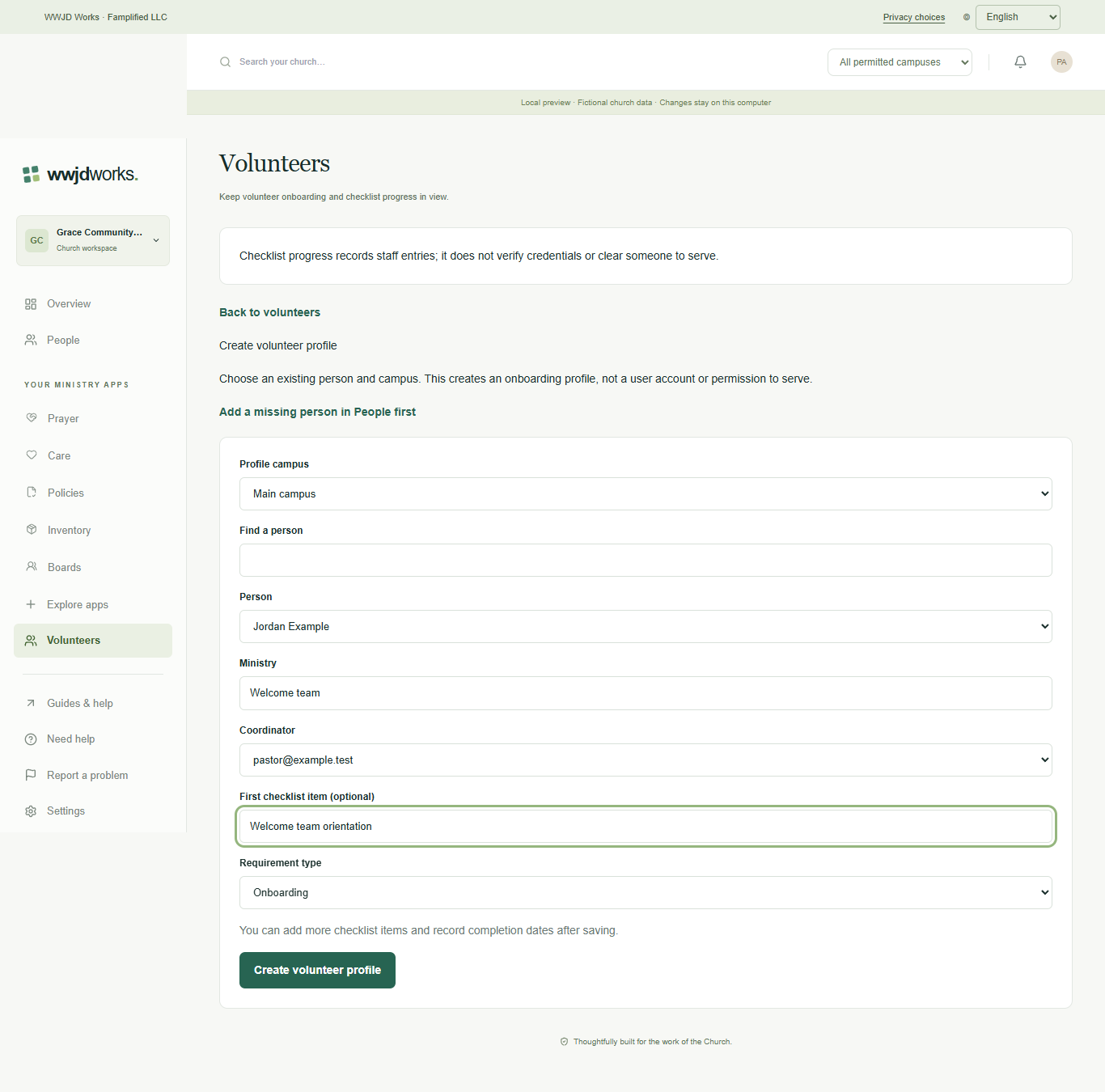
Seleccione Crear perfil de voluntario. Elija el campus del perfil, busque en Personas y seleccione una persona activa vinculada a ese campus. Si falta, agréguela primero en Personas. Introduzca el ministerio y, opcionalmente, un coordinador con acceso actual. Cambiar el campus o la búsqueda borra la selección de persona. El perfil no crea una cuenta ni concede permiso para servir.
Crear y revisar la lista
Introduzca opcionalmente un primer elemento y su tipo y cree el perfil. Comienza en incorporación. Abra Editar perfil de voluntario para agregar elementos y registrar fechas de finalización o vencimiento. La persona y el campus quedan fijos. Cada persona tiene un perfil por campus, incluidos los archivados. Guardar no envía correos ni cambia Personas o las preferencias de comunicación.
Ver tutorial — Voluntarios
Crear un perfil de incorporación de voluntario
Demostración sin audio con subtítulos en inglés, español y portugués brasileño. El espacio de ejemplo es ficticio.
Instrucciones escritas y transcripción
- Abrir Voluntarios
Voluntarios está disponible para el personal autorizado cuando se selecciona para su iglesia. Abra la iglesia correcta y Voluntarios. El equipo necesita acceso a Voluntarios y al registro vinculado de Personas en el campus del perfil. Una empresa puede agrupar iglesias, pero su rol no concede acceso a los registros de una iglesia.
- Seleccionar una persona y un campus activos
Seleccione Crear perfil de voluntario. Elija el campus del perfil, busque en Personas y seleccione una persona activa vinculada a ese campus. Si falta, agréguela primero en Personas. Introduzca el ministerio y, opcionalmente, un coordinador con acceso actual. Cambiar el campus o la búsqueda borra la selección de persona. El perfil no crea una cuenta ni concede permiso para servir.
- Crear y revisar la lista
Introduzca opcionalmente un primer elemento y su tipo y cree el perfil. Comienza en incorporación. Abra Editar perfil de voluntario para agregar elementos y registrar fechas de finalización o vencimiento. La persona y el campus quedan fijos. Cada persona tiene un perfil por campus, incluidos los archivados. Guardar no envía correos ni cambia Personas o las preferencias de comunicación.
Si algo se ve diferente
Las acciones ausentes suelen depender de su función, visibilidad o estado del registro, o de si el producto está habilitado. Consulte al administrador antes de duplicar registros o cambiar accesos.