Antes de empezar
Acceda a la organización correcta y confirme que el producto esté habilitado. Crear y administrar requiere la función adecuada. Las pantallas pueden variar según idioma y permisos.
Elija una persona y un campus activos con acceso del equipo a Voluntarios y Personas. La persona y el campus quedan fijos después de crear el perfil. El progreso registrado no verifica credenciales ni concede permiso para servir.
Los propietarios y administradores de la iglesia añaden campus presenciales, en línea o temporales en Ajustes → Campus. En Equipo y permisos, abra Permisos por campus y producto para definir el campus, rol y productos de cada persona. Un administrador de campus gestiona registros; los ajustes de la iglesia corresponden a los administradores de la iglesia y propietarios.
Leer el progreso sin suponer una autorización
Filtre por campus, estado, lista, ministerio o Asignado a mí. Los cálculos usan la fecha mostrada del calendario de la iglesia. El vencimiento es válido hasta esa fecha; Próximo a vencer incluye hoy y los 30 días siguientes. Sin finalización, el elemento está incompleto; sin elementos, no hay lista configurada. Una página puede estar vacía y tener más resultados; no se muestra un total global. Registrar la finalización no verifica credenciales, antecedentes ni aptitud para servir.
Consultar las notificaciones del espacio
Asignarle a usted como coordinador puede añadir una notificación en la campana. Ábrala para ver el perfil actual. Cambiar el perfil puede quitar el aviso de asignación; los perfiles archivados, pausados o sin acceso se ocultan al abrir de nuevo el panel. También aparece un aviso cuando un elemento de la lista vence en los próximos 30 días, y otro cuando ya venció. Describen fechas registradas, no credenciales verificadas. Cierre y vuelva a abrir el panel para actualizarlo; no se envían correos a destinatarios.
Buscar y descargar lotes limitados
Busque por nombre actual o ministerio y combine los filtros. Descargar lote CSV o JSON comprueba de nuevo el acceso y los datos desde esta posición y devuelve como máximo 100 resúmenes mínimos. Puede diferir de la página y no es una exportación completa ni una instantánea fija. El resultado indica si quedan perfiles, incluso en un lote vacío. Elija Continuar después del lote descargado para revisar la siguiente posición antes de descargar de nuevo. Cambiar la vista descarta una descarga pendiente. Tras un error, reinicie la lista; no hay reintentos automáticos. Los archivos contienen nombres; compártalos solo con personas autorizadas.
Editar, archivar y reabrir explícitamente
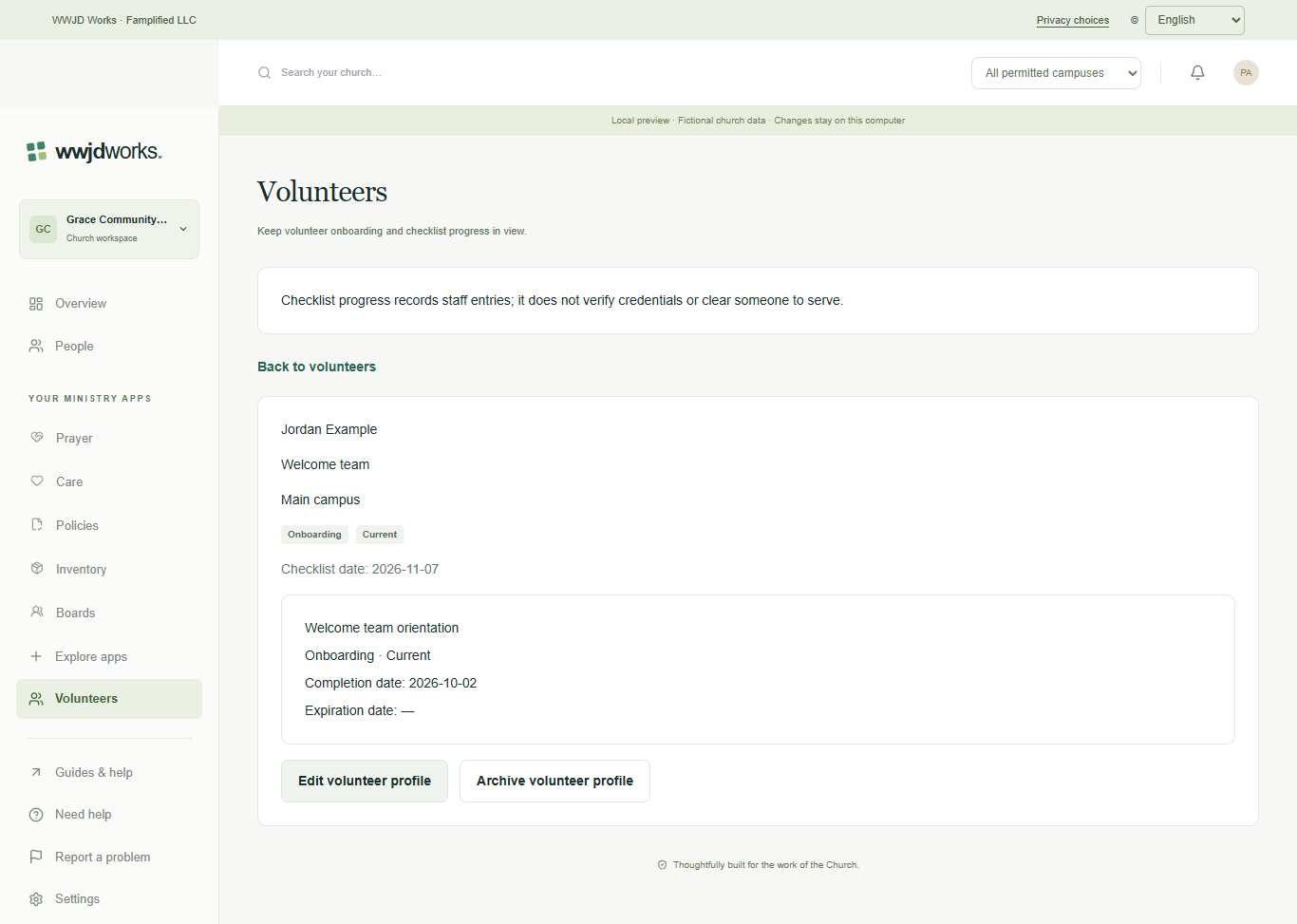
Use Editar perfil de voluntario para cambiar ministerio, coordinador, estado o lista. Elimine elementos solo de forma intencional; se eliminan al guardar. La finalización no puede ser futura; el vencimiento requiere finalización y no puede precederla. Archivar exige confirmación y conserva el vínculo y la lista. Los perfiles archivados no se editan. Reabrir requiere persona y campus activos, comprueba de nuevo el coordinador y vuelve a incorporación, nunca a una autorización automática.
Comprobar guardados inciertos antes de reintentar
Si la creación se interrumpe o se detecta un duplicado, conserve el borrador bloqueado y elija Buscar perfil de voluntario existente. Abra el perfil si aparece. Si no existe, vuelva al borrador, seleccione otra vez la persona y envíelo explícitamente. Para ediciones interrumpidas o conflictos, copie el borrador y confirme recargar el perfil guardado. No hay reintento automático. La pérdida de acceso borra los datos mostrados; consulte a un administrador en lugar de duplicarlos. Voluntarios no incluye horarios, documentos de verificación ni correos a destinatarios.
Si algo se ve diferente
Las acciones ausentes suelen depender de su función, visibilidad o estado del registro, o de si el producto está habilitado. Consulte al administrador antes de duplicar registros o cambiar accesos.