Antes de começar
Entre na organização correta e confirme que o produto está ativo. Criar e administrar exige a função adequada. As telas podem variar conforme idioma e permissões.
Escolha um campus com acesso atual da equipe a Operações. Os registros permanecem nesse campus. Todos os campi permitidos não combina registros. Campi arquivados permitem apenas leitura; solicitações têm visibilidade mais restrita que tarefas da equipe.
Proprietários e administradores da igreja adicionam campus presenciais, online ou temporários em Configurações → Campus. Em Equipe e permissões, abra Permissões por campus e produto para definir o campus, cargo e produtos de cada pessoa. Um administrador de campus gerencia registros; as configurações da igreja ficam com os administradores da igreja e proprietários.
Encaminhar sem alterar a solicitação
Um administrador ou proprietário atual de Operações do campus pode alterar o revisor de um rascunho ou solicitação devolvida ou enviada. Escolha outra conta elegível diferente do solicitante e adicione um motivo. Confira e confirme. Encaminhar não edita conteúdo nem apaga o envio. O revisor anterior perde acesso a decidir; permissões independentes de leitura podem permanecer. Atualize após reatribuir. Atribuir não concede participação nem autoriza contato. Use Próxima mesmo em uma página vazia se houver mais páginas; Primeira página reinicia páginas expiradas.
Decidir sobre o envio salvo
Somente o revisor elegível atualmente atribuído pode devolver, aprovar ou rejeitar uma solicitação enviada, nunca a própria. Leia a cópia enviada, moeda, valor e revisão. Adicione uma nota, confira e confirme a ação. Devolver permite ao solicitante editar e enviar outra cópia; a evidência anterior permanece no histórico. Aprovar apenas registra uma decisão: não reserva dinheiro, faz pedidos, reembolsa nem estabelece saldo orçamentário. Não há processamento de pagamentos, contabilidade ou certificação de conformidade financeira.
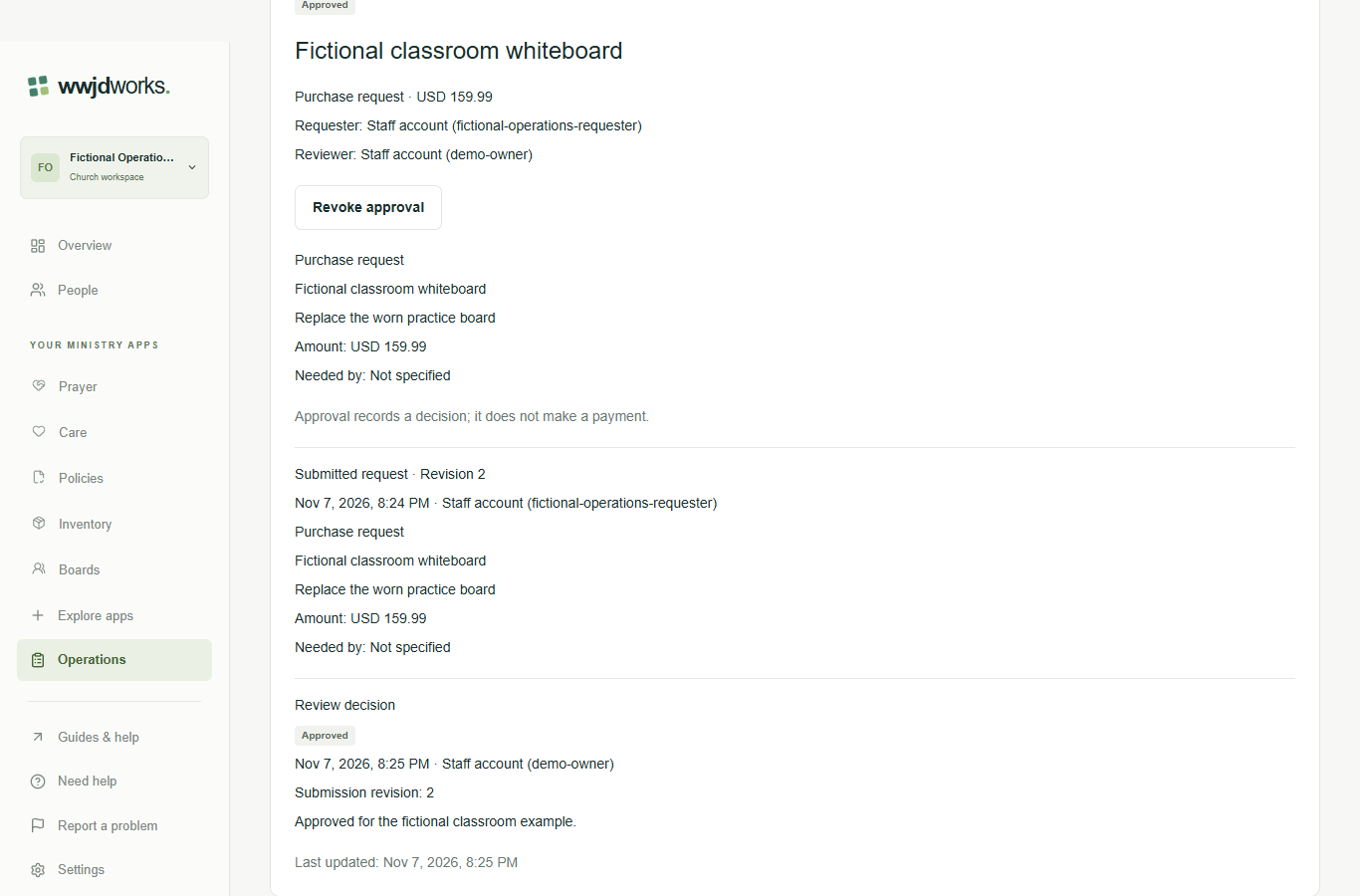
Retirar ou revogar com evidência
O solicitante ou um administrador autorizado do campus pode retirar um rascunho ou solicitação devolvida ou enviada com um motivo. Um administrador autorizado diferente do solicitante pode revogar uma aprovação com um motivo. Revogar preserva a aprovação original e não desfaz compras ou outras ações externas. Solicitações rejeitadas, retiradas e revogadas são finais; correções exigem outra solicitação e revisão. O histórico mostra primeiro as alterações mais antigas e mantém motivos, notas e autores visíveis. Confira as páginas relevantes; uma lista parcial não comprova ausência.
Recuperar sem repetir salvamentos incertos
Copie texto não salvo antes de sair ou mudar de campus; rascunhos não ficam armazenados no navegador. A validação mantém a entrada editável. Se o registro mudou, recarregue o estado salvo e confira novamente. Se uma criação não foi confirmada, confira tarefas ou solicitações salvas e suas páginas antes de criar outra. Se a resposta de uma decisão se perder, atualize para verificar se foi salva; não repita automaticamente. A perda de acesso limpa os detalhes privados. Entre ou consulte o administrador quando necessário; não use outro campus ou conta para contornar uma negativa. Não inclua relatos pastorais sensíveis nem dados bancários em tarefas e solicitações.
Se algo parecer diferente
Ações ausentes geralmente dependem da sua função, visibilidade ou estado do registro, ou de o produto estar ativo. Consulte o administrador antes de duplicar registros ou alterar acessos.