Todos os aplicativos, gratuitos nos seus primeiros 12 meses. Sem cartão de crédito.
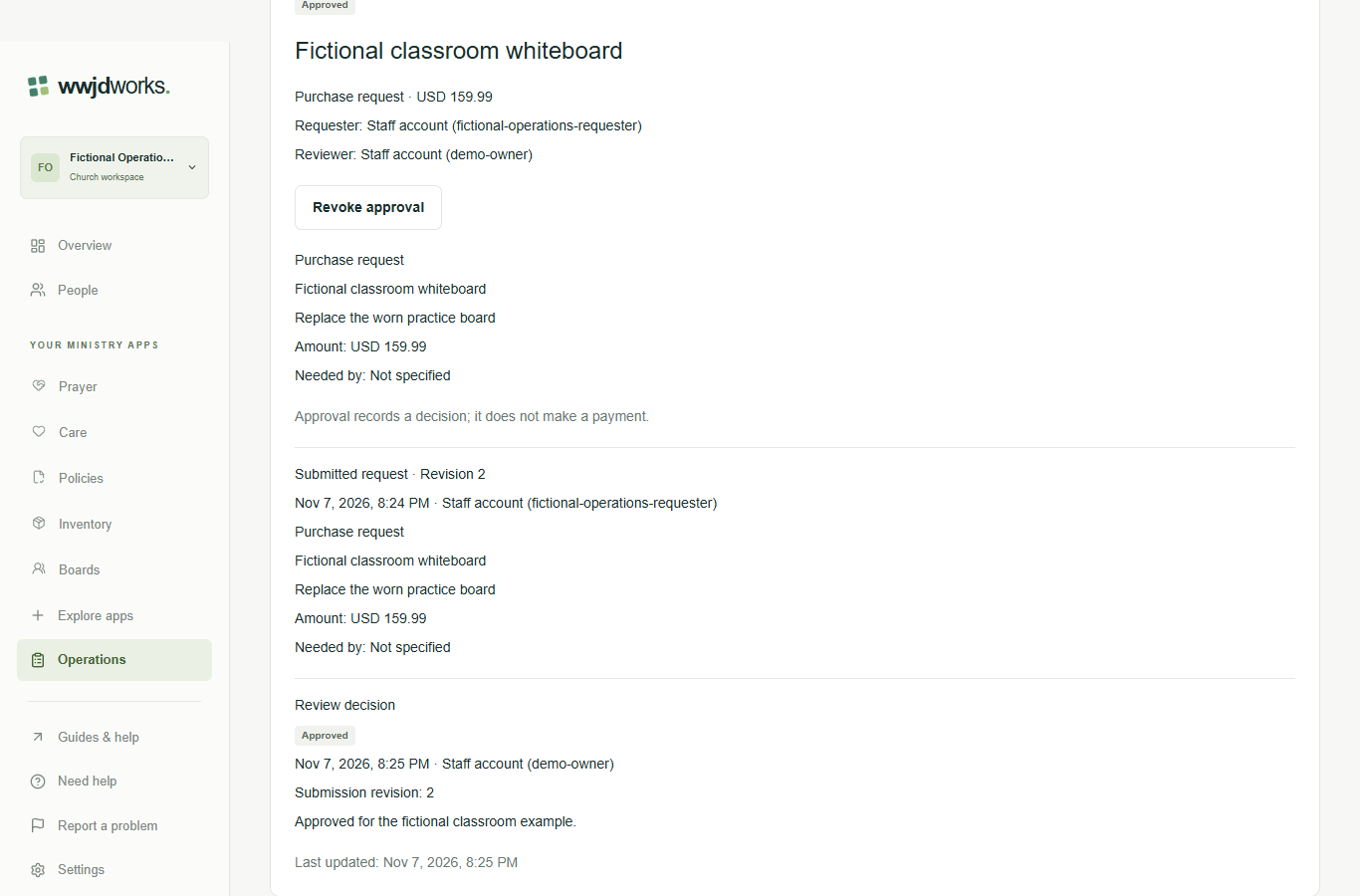
Para equipes de igrejas e revisores de cada campusRevisar um registro · Interface em inglês com dados fictícios de treinamento. Selecione a imagem para ampliar.
DO PRIMEIRO PASSO AO TRABALHO DIÁRIO
Veja como ajuda sua equipe.
1
Escolher a igreja e o campus
Operações está disponível para a equipe autorizada quando selecionado para a igreja. Escolha um campus com acesso atual da equipe a Operações. Todos os campi permitidos pede que você escolha um; não combina registros. Campi arquivados permitem apenas leitura. Tarefas são compartilhadas com a equipe autorizada; solicitações ficam restritas ao solicitante atual, revisor elegível atribuído e administradores de Operações do campus.
2
Salvar e concluir tarefas da equipe
Em Tarefas, escolha Nova tarefa. Adicione título, descrição e data limite opcional. Escolha uma conta existente elegível da equipe ou deixe a tarefa sem responsável. Atribuir não concede acesso nem envia mensagens. Salve e depois edite ou inicie a tarefa conforme necessário. Concluir exige um resultado; cancelar e reabrir exigem motivos. Confira e confirme cada transição. Reabrir mantém o histórico e não cria outra atribuição.
3
Preparar um rascunho de compra ou orçamento
Em Solicitações, escolha Novo rascunho de solicitação. Selecione Solicitação de compra ou Solicitação de orçamento; o tipo não muda após salvar. Adicione título e justificativa. Escolha USD, EUR ou BRL explicitamente; o idioma não escolhe a moeda. O inglês usa ponto decimal e espanhol e português usam vírgula. Não use separadores de milhares e use no máximo duas casas decimais: 159.99 ou 159,99. Valores positivos vão de 0,01 a 9999999,99 unidades monetárias. A convenção inicial permanece enquanto o rascunho estiver aberto, mesmo ao mudar o idioma. Siga a orientação exibida.
4
Conferir e salvar o rascunho
Escolha um revisor atualmente elegível ou selecione depois. As opções mostram IDs, não nomes verificados ou e-mails; consulte seu administrador se não reconhecer um ID. Um rascunho pode omitir valor, datas, justificativa e revisor, mas exige título e moeda. O fim do orçamento não pode anteceder o início. Confira os dados antes de Salvar rascunho de solicitação. Salvar não envia para revisão, notifica nem paga. Somente o solicitante pode editar um rascunho ou solicitação devolvida. Substitua ou remova explicitamente um revisor indisponível antes de salvar.
5
Enviar dados completos para revisão
O envio exige justificativa, valor positivo, ambas as datas de um orçamento e um revisor administrador ou proprietário elegível diferente do solicitante. A data necessária para uma compra é opcional. Escolha Enviar solicitação para revisão, confira moeda e valor exatos e confirme. O envio salvo fixa o conteúdo e sua revisão. Ninguém, incluindo um proprietário, pode aprovar, rejeitar, devolver ou revogar sua própria solicitação. Uma igreja com um único administrador elegível pode manter rascunhos, mas precisa de outro revisor elegível para as solicitações desse administrador; não crie contas nem altere acessos apenas para seguir este guia.
Não. Cada produto usa sua conta do WWJD Works e o mesmo espaço da organização. Funções e permissões determinam o acesso.
Podemos começar com este produto grátis?
Sim. Igrejas fundadoras recebem todos os produtos disponíveis gratuitamente nos primeiros 12 meses. Planos e limites se aplicam por espaço de organização. Ver preços simples
Onde a equipe pode encontrar instruções?
Cada produto tem uma central de aprendizado com guias passo a passo, capturas reais e vídeo legendado. O link Guias e ajuda no seu espaço abre a central correspondente.
Encaminhar revisões e recuperar alterações interrompidas
Decida sobre os dados enviados, preserve o histórico e confira o estado salvo antes de tentar novamente. Ler o guia
Uma conta. Ferramentas conectadas.
Estes produtos compartilham seu acesso, organização, permissões e plano do WWJD Works. Você pode adicionar outro produto sem criar uma conta separada.