Antes de empezar
Acceda a la organización correcta y confirme que el producto esté habilitado. Crear y administrar requiere la función adecuada. Las pantallas pueden variar según idioma y permisos.
Elige una sede con acceso actual del equipo a Operaciones. Los registros permanecen en esa sede. Todas las sedes permitidas no combina registros. Las sedes archivadas son de solo lectura; las solicitudes tienen visibilidad más limitada que las tareas del equipo.
Los propietarios y administradores de la iglesia añaden campus presenciales, en línea o temporales en Ajustes → Campus. En Equipo y permisos, abra Permisos por campus y producto para definir el campus, rol y productos de cada persona. Un administrador de campus gestiona registros; los ajustes de la iglesia corresponden a los administradores de la iglesia y propietarios.
Elegir la iglesia y la sede
Operaciones está disponible para el personal autorizado cuando se selecciona para su iglesia. Elige una sede con acceso actual del equipo a Operaciones. Todas las sedes permitidas solicita elegir una; no combina registros. Las sedes archivadas son de solo lectura. Las tareas se comparten con el equipo autorizado; las solicitudes se limitan al solicitante actual, al revisor elegible asignado y a los administradores de Operaciones de la sede.
Guardar y completar tareas del equipo
En Tareas, elige Nueva tarea. Añade un título, una descripción y una fecha límite opcional. Elige una cuenta existente elegible del equipo o deja la tarea sin asignar. Asignar no concede acceso ni envía mensajes. Guarda y después edita o inicia la tarea según sea necesario. Completar requiere un resultado; cancelar y reabrir requieren motivos. Revisa y confirma cada transición. Reabrir conserva el historial y no crea otra asignación.
Preparar un borrador de compra o presupuesto
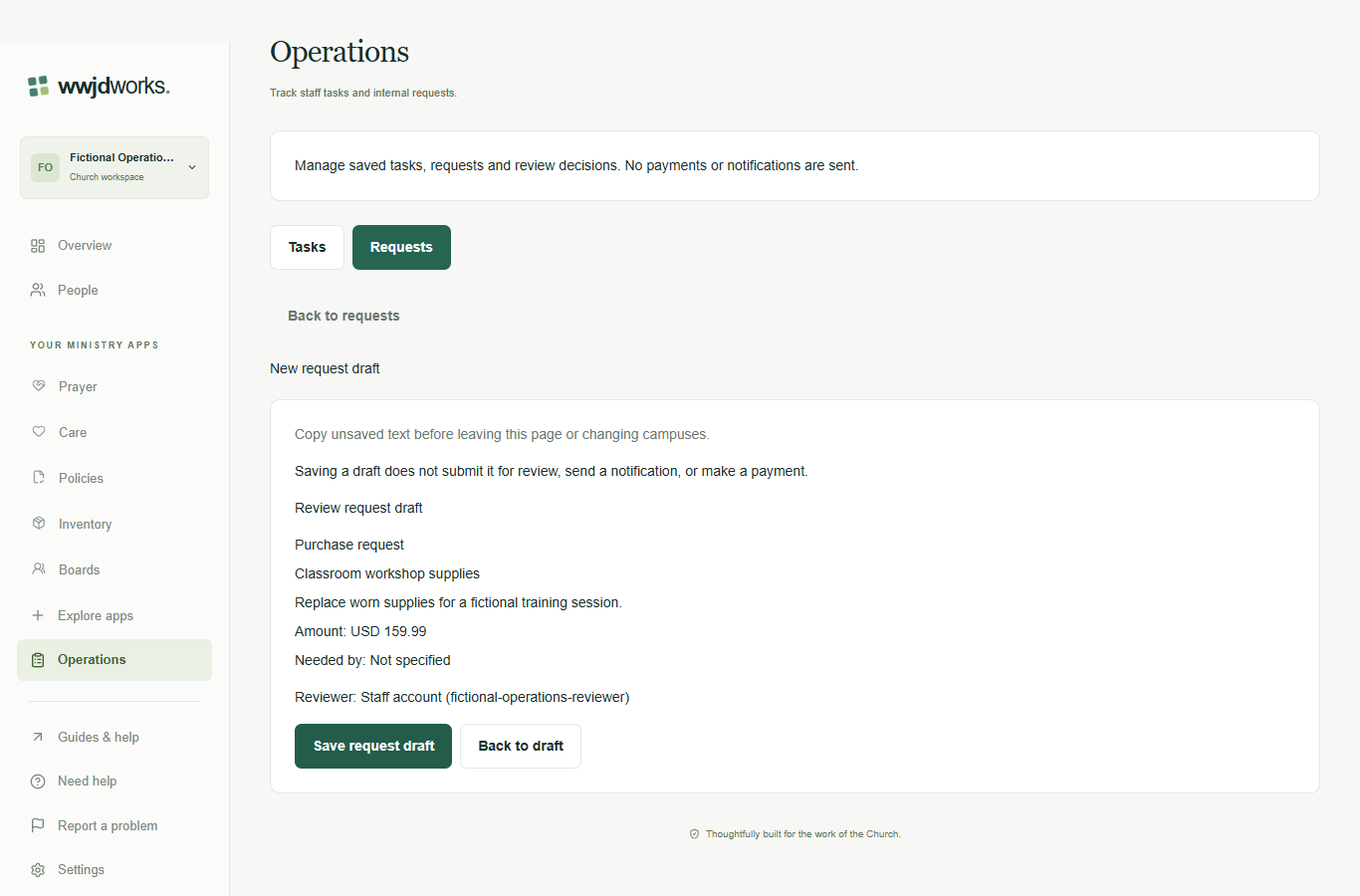
En Solicitudes, elige Nuevo borrador de solicitud. Selecciona Solicitud de compra o Solicitud de presupuesto; el tipo no puede cambiar tras guardar. Añade título y justificación. Elige USD, EUR o BRL explícitamente; el idioma no elige la moneda. El inglés usa punto decimal y el español y portugués, coma. No uses separadores de miles y utiliza como máximo dos decimales: 159.99 o 159,99. Se admiten importes positivos de 0,01 a 9999999,99 unidades monetarias. La convención inicial se mantiene mientras el borrador esté abierto, incluso al cambiar de idioma. Sigue la indicación mostrada.
Revisar y guardar el borrador
Elige un revisor elegible actualmente o selecciónalo después. Las opciones muestran identificadores, no nombres verificados ni correos; consulta a tu administrador si no reconoces uno. Un borrador puede omitir importe, fechas, justificación y revisor, pero requiere título y moneda. El fin del presupuesto no puede preceder al inicio. Revisa los datos antes de Guardar borrador de solicitud. Guardar no envía a revisión, notifica ni paga. Solo el solicitante puede editar un borrador o una solicitud devuelta. Reemplaza o elimina explícitamente un revisor no disponible antes de guardar.
Enviar datos completos a revisión
Enviar requiere justificación, importe positivo, ambas fechas de un presupuesto y un revisor administrador o propietario elegible distinto del solicitante. La fecha necesaria para una compra es opcional. Elige Enviar solicitud a revisión, comprueba la moneda y el importe exactos y confirma. El envío guardado fija el contenido y su revisión. Nadie, incluido un propietario, puede aprobar, rechazar, devolver ni revocar su propia solicitud. Una iglesia con un solo administrador elegible puede guardar borradores, pero necesita otro revisor elegible para sus solicitudes; no crees cuentas ni cambies accesos solo para seguir esta guía.
Ver tutorial — Operaciones
Registrar una tarea y enviar una solicitud
Demostración sin audio con subtítulos en inglés, español y portugués brasileño. El espacio de ejemplo es ficticio.
Instrucciones escritas y transcripción
- Elegir la iglesia y la sede
Operaciones está disponible para el personal autorizado cuando se selecciona para su iglesia. Elige una sede con acceso actual del equipo a Operaciones. Todas las sedes permitidas solicita elegir una; no combina registros. Las sedes archivadas son de solo lectura. Las tareas se comparten con el equipo autorizado; las solicitudes se limitan al solicitante actual, al revisor elegible asignado y a los administradores de Operaciones de la sede.
- Guardar y completar tareas del equipo
En Tareas, elige Nueva tarea. Añade un título, una descripción y una fecha límite opcional. Elige una cuenta existente elegible del equipo o deja la tarea sin asignar. Asignar no concede acceso ni envía mensajes. Guarda y después edita o inicia la tarea según sea necesario. Completar requiere un resultado; cancelar y reabrir requieren motivos. Revisa y confirma cada transición. Reabrir conserva el historial y no crea otra asignación.
- Preparar un borrador de compra o presupuesto
En Solicitudes, elige Nuevo borrador de solicitud. Selecciona Solicitud de compra o Solicitud de presupuesto; el tipo no puede cambiar tras guardar. Añade título y justificación. Elige USD, EUR o BRL explícitamente; el idioma no elige la moneda. El inglés usa punto decimal y el español y portugués, coma. No uses separadores de miles y utiliza como máximo dos decimales: 159.99 o 159,99. Se admiten importes positivos de 0,01 a 9999999,99 unidades monetarias. La convención inicial se mantiene mientras el borrador esté abierto, incluso al cambiar de idioma. Sigue la indicación mostrada.
- Revisar y guardar el borrador
Elige un revisor elegible actualmente o selecciónalo después. Las opciones muestran identificadores, no nombres verificados ni correos; consulta a tu administrador si no reconoces uno. Un borrador puede omitir importe, fechas, justificación y revisor, pero requiere título y moneda. El fin del presupuesto no puede preceder al inicio. Revisa los datos antes de Guardar borrador de solicitud. Guardar no envía a revisión, notifica ni paga. Solo el solicitante puede editar un borrador o una solicitud devuelta. Reemplaza o elimina explícitamente un revisor no disponible antes de guardar.
- Enviar datos completos a revisión
Enviar requiere justificación, importe positivo, ambas fechas de un presupuesto y un revisor administrador o propietario elegible distinto del solicitante. La fecha necesaria para una compra es opcional. Elige Enviar solicitud a revisión, comprueba la moneda y el importe exactos y confirma. El envío guardado fija el contenido y su revisión. Nadie, incluido un propietario, puede aprobar, rechazar, devolver ni revocar su propia solicitud. Una iglesia con un solo administrador elegible puede guardar borradores, pero necesita otro revisor elegible para sus solicitudes; no crees cuentas ni cambies accesos solo para seguir esta guía.
Si algo se ve diferente
Las acciones ausentes suelen depender de su función, visibilidad o estado del registro, o de si el producto está habilitado. Consulte al administrador antes de duplicar registros o cambiar accesos.