Todas las aplicaciones, gratis durante sus primeros 12 meses. Sin tarjeta de crédito.
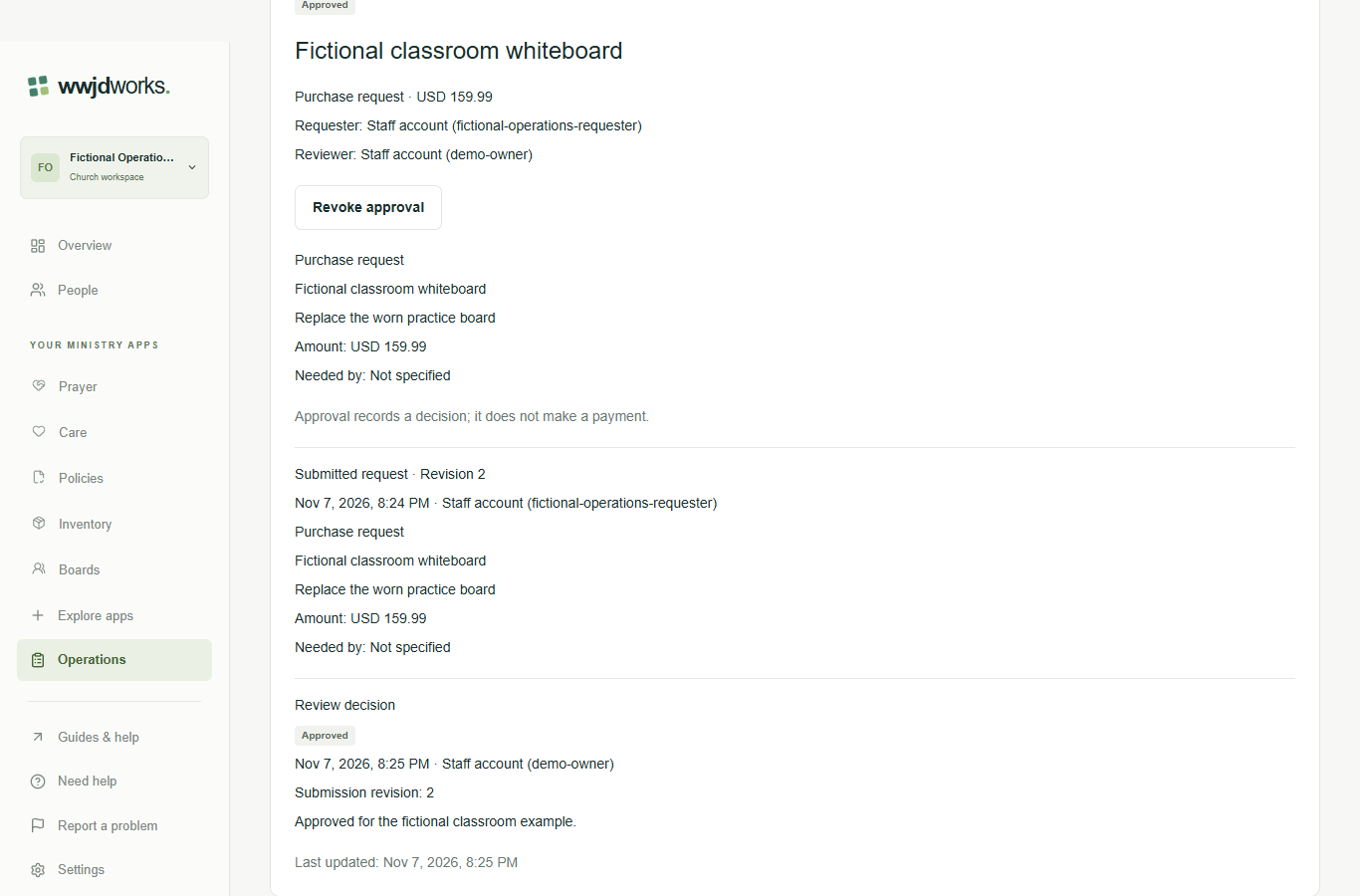
Para equipos de iglesias y revisores de cada sedeRevisar un registro · Interfaz en inglés con datos ficticios de formación. Seleccione la imagen para ampliarla.
DEL PRIMER PASO AL TRABAJO DIARIO
Vea cómo ayuda a su equipo.
1
Elegir la iglesia y la sede
Operaciones está disponible para el personal autorizado cuando se selecciona para su iglesia. Elige una sede con acceso actual del equipo a Operaciones. Todas las sedes permitidas solicita elegir una; no combina registros. Las sedes archivadas son de solo lectura. Las tareas se comparten con el equipo autorizado; las solicitudes se limitan al solicitante actual, al revisor elegible asignado y a los administradores de Operaciones de la sede.
2
Guardar y completar tareas del equipo
En Tareas, elige Nueva tarea. Añade un título, una descripción y una fecha límite opcional. Elige una cuenta existente elegible del equipo o deja la tarea sin asignar. Asignar no concede acceso ni envía mensajes. Guarda y después edita o inicia la tarea según sea necesario. Completar requiere un resultado; cancelar y reabrir requieren motivos. Revisa y confirma cada transición. Reabrir conserva el historial y no crea otra asignación.
3
Preparar un borrador de compra o presupuesto
En Solicitudes, elige Nuevo borrador de solicitud. Selecciona Solicitud de compra o Solicitud de presupuesto; el tipo no puede cambiar tras guardar. Añade título y justificación. Elige USD, EUR o BRL explícitamente; el idioma no elige la moneda. El inglés usa punto decimal y el español y portugués, coma. No uses separadores de miles y utiliza como máximo dos decimales: 159.99 o 159,99. Se admiten importes positivos de 0,01 a 9999999,99 unidades monetarias. La convención inicial se mantiene mientras el borrador esté abierto, incluso al cambiar de idioma. Sigue la indicación mostrada.
4
Revisar y guardar el borrador
Elige un revisor elegible actualmente o selecciónalo después. Las opciones muestran identificadores, no nombres verificados ni correos; consulta a tu administrador si no reconoces uno. Un borrador puede omitir importe, fechas, justificación y revisor, pero requiere título y moneda. El fin del presupuesto no puede preceder al inicio. Revisa los datos antes de Guardar borrador de solicitud. Guardar no envía a revisión, notifica ni paga. Solo el solicitante puede editar un borrador o una solicitud devuelta. Reemplaza o elimina explícitamente un revisor no disponible antes de guardar.
5
Enviar datos completos a revisión
Enviar requiere justificación, importe positivo, ambas fechas de un presupuesto y un revisor administrador o propietario elegible distinto del solicitante. La fecha necesaria para una compra es opcional. Elige Enviar solicitud a revisión, comprueba la moneda y el importe exactos y confirma. El envío guardado fija el contenido y su revisión. Nadie, incluido un propietario, puede aprobar, rechazar, devolver ni revocar su propia solicitud. Una iglesia con un solo administrador elegible puede guardar borradores, pero necesita otro revisor elegible para sus solicitudes; no crees cuentas ni cambies accesos solo para seguir esta guía.
No. Cada producto usa su cuenta de WWJD Works y el mismo espacio de organización. Las funciones y permisos determinan el acceso.
¿Podemos empezar con este producto gratis?
Sí. Las iglesias fundadoras obtienen todos los productos disponibles gratis durante sus primeros 12 meses. Los planes y límites se aplican por espacio de organización. Ver precios sencillos
¿Dónde puede el equipo encontrar instrucciones?
Cada producto tiene un centro de aprendizaje con guías paso a paso, capturas reales y video subtitulado. El enlace Guías y ayuda de su espacio abre el centro correspondiente.
Asignar revisiones y recuperar cambios interrumpidos
Decide sobre los datos enviados, conserva el historial y consulta el estado guardado antes de volver a intentar. Leer la guía
Una cuenta. Herramientas conectadas.
Estos productos comparten su acceso, organización, permisos y plan de WWJD Works. Puede añadir otro producto sin crear una cuenta separada.