Antes de começar
Entre na organização correta e confirme que o produto está ativo. Criar e administrar exige a função adequada. As telas podem variar conforme idioma e permissões.
Escolha uma pessoa e um campus ativos com acesso da equipe a Voluntários e Pessoas. A pessoa e o campus ficam fixos após a criação. O progresso registrado não verifica credenciais nem concede permissão para servir.
Proprietários e administradores da igreja adicionam campus presenciais, online ou temporários em Configurações → Campus. Em Equipe e permissões, abra Permissões por campus e produto para definir o campus, cargo e produtos de cada pessoa. Um administrador de campus gerencia registros; as configurações da igreja ficam com os administradores da igreja e proprietários.
Abrir Voluntários
Voluntários está disponível para a equipe autorizada quando selecionado para a igreja. Abra a igreja correta e Voluntários. A equipe precisa de acesso a Voluntários e ao registro vinculado de Pessoas no campus do perfil. Uma empresa pode agrupar igrejas, mas um cargo na empresa não concede acesso aos registros da igreja.
Selecionar uma pessoa e um campus ativos
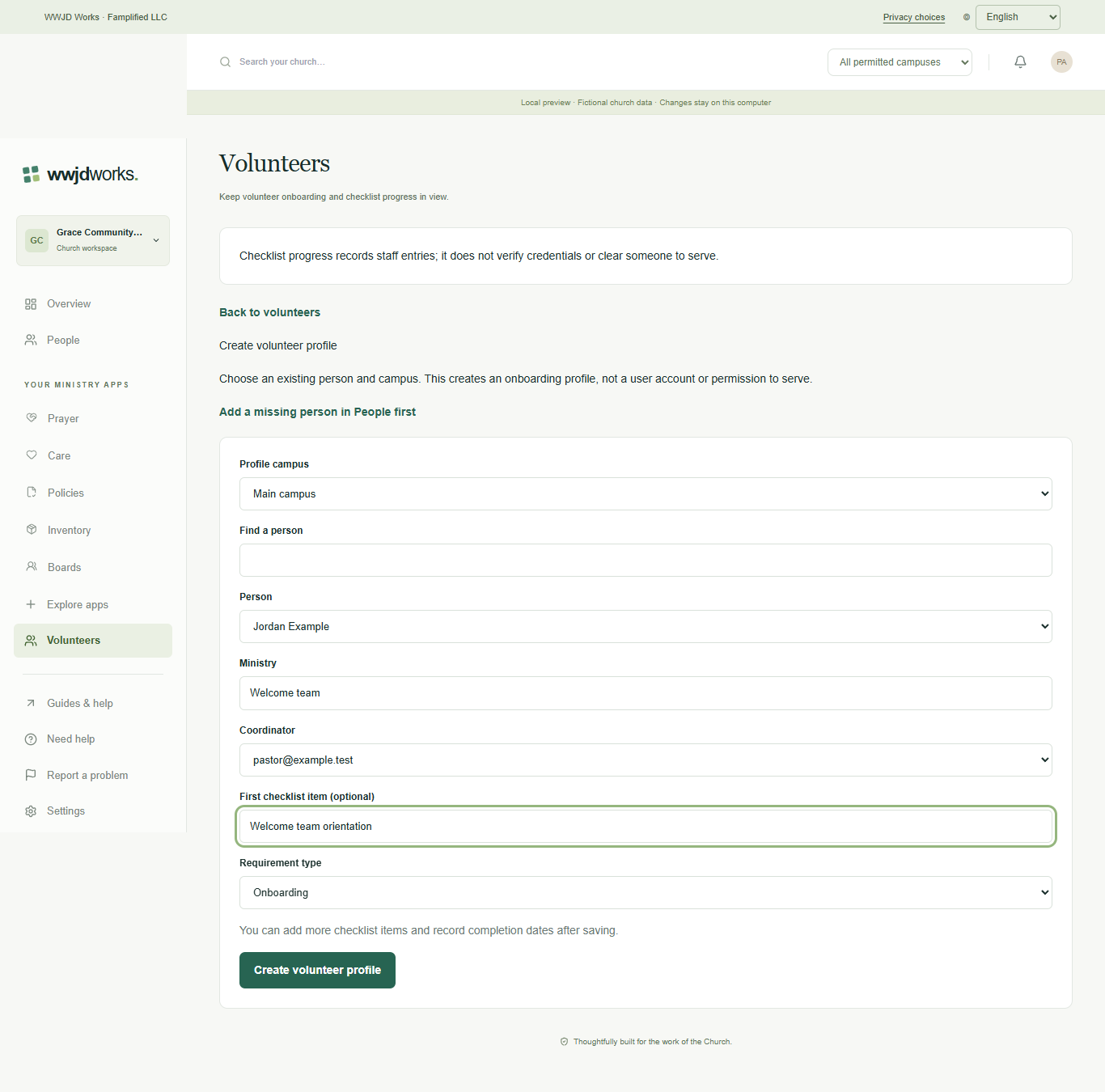
Selecione Criar perfil de voluntário. Escolha o campus do perfil, busque em Pessoas e selecione uma pessoa ativa vinculada ao campus. Se ela não estiver cadastrada, adicione-a primeiro em Pessoas. Informe o ministério e, opcionalmente, um coordenador com acesso atual. Alterar o campus ou a busca limpa a seleção da pessoa. O perfil não cria uma conta nem concede permissão para servir.
Criar e revisar a lista
Informe opcionalmente um primeiro item e seu tipo e crie o perfil. Ele começa em integração. Abra Editar perfil de voluntário para adicionar itens e registrar datas de conclusão ou vencimento. A pessoa e o campus ficam fixos. Cada pessoa tem um perfil por campus, incluindo perfis arquivados. Salvar não envia e-mails nem altera Pessoas ou preferências de comunicação.
Assistir ao tutorial — Voluntários
Criar um perfil de integração de voluntário
Demonstração sem áudio com legendas em inglês, espanhol e português brasileiro. O espaço de exemplo é fictício.
Instruções escritas e transcrição
- Abrir Voluntários
Voluntários está disponível para a equipe autorizada quando selecionado para a igreja. Abra a igreja correta e Voluntários. A equipe precisa de acesso a Voluntários e ao registro vinculado de Pessoas no campus do perfil. Uma empresa pode agrupar igrejas, mas um cargo na empresa não concede acesso aos registros da igreja.
- Selecionar uma pessoa e um campus ativos
Selecione Criar perfil de voluntário. Escolha o campus do perfil, busque em Pessoas e selecione uma pessoa ativa vinculada ao campus. Se ela não estiver cadastrada, adicione-a primeiro em Pessoas. Informe o ministério e, opcionalmente, um coordenador com acesso atual. Alterar o campus ou a busca limpa a seleção da pessoa. O perfil não cria uma conta nem concede permissão para servir.
- Criar e revisar a lista
Informe opcionalmente um primeiro item e seu tipo e crie o perfil. Ele começa em integração. Abra Editar perfil de voluntário para adicionar itens e registrar datas de conclusão ou vencimento. A pessoa e o campus ficam fixos. Cada pessoa tem um perfil por campus, incluindo perfis arquivados. Salvar não envia e-mails nem altera Pessoas ou preferências de comunicação.
Se algo parecer diferente
Ações ausentes geralmente dependem da sua função, visibilidade ou estado do registro, ou de o produto estar ativo. Consulte o administrador antes de duplicar registros ou alterar acessos.