Antes de começar
Entre na organização correta e confirme que o produto está ativo. Criar e administrar exige a função adequada. As telas podem variar conforme idioma e permissões.
Escolha uma pessoa e um campus ativos com acesso da equipe a Voluntários e Pessoas. A pessoa e o campus ficam fixos após a criação. O progresso registrado não verifica credenciais nem concede permissão para servir.
Proprietários e administradores da igreja adicionam campus presenciais, online ou temporários em Configurações → Campus. Em Equipe e permissões, abra Permissões por campus e produto para definir o campus, cargo e produtos de cada pessoa. Um administrador de campus gerencia registros; as configurações da igreja ficam com os administradores da igreja e proprietários.
Ler o progresso sem presumir aprovação
Filtre por campus, status, lista, ministério ou Atribuído a mim. Os cálculos usam a data exibida do calendário da igreja. O vencimento é válido até essa data; Vencendo em breve inclui hoje e os próximos 30 dias. Sem conclusão, o item está incompleto; sem itens, não há lista configurada. Uma página pode estar vazia e ainda ter mais resultados; não há total global. Registrar conclusão não verifica credenciais, antecedentes nem aptidão para servir.
Consultar as notificações do espaço
Atribuir você como coordenador pode adicionar uma notificação no sino. Abra a notificação para ver o perfil atual. Alterar o perfil pode remover o aviso de atribuição; perfis arquivados, pausados ou sem acesso ficam ocultos ao reabrir o painel. Também aparece um aviso quando um item da lista vence nos próximos 30 dias, e outro quando já venceu. Eles descrevem datas registradas, não credenciais verificadas. Feche e reabra o painel para atualizar; nenhum e-mail é enviado aos destinatários.
Buscar e baixar lotes limitados
Busque pelo nome atual ou ministério e combine os filtros. Baixar lote CSV ou JSON verifica novamente o acesso e os dados a partir desta posição e retorna até 100 resumos mínimos. Pode diferir da página e não é uma exportação completa nem um retrato fixo. O resultado indica se há mais perfis, mesmo em um lote vazio. Escolha Continuar após o lote baixado para revisar a próxima posição antes de baixar novamente. Alterar a visualização descarta um download pendente. Após um erro, reinicie a lista; não há novas tentativas automáticas. Os arquivos contêm nomes; compartilhe-os somente com pessoas autorizadas.
Editar, arquivar e reabrir explicitamente
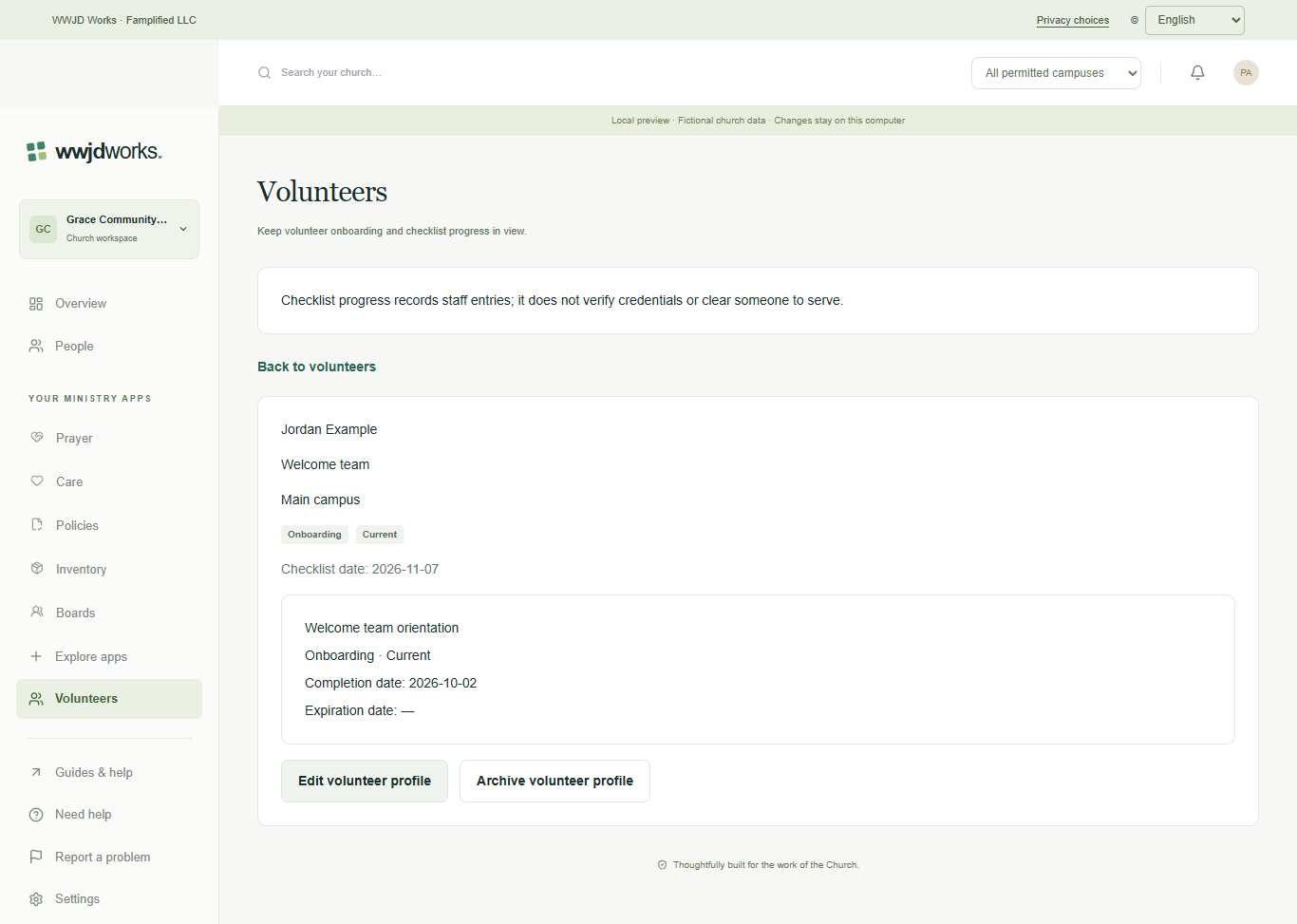
Use Editar perfil de voluntário para alterar ministério, coordenador, status ou lista. Remova itens somente de forma intencional; a remoção é aplicada ao salvar. A conclusão não pode ser futura; o vencimento exige conclusão e não pode ser anterior a ela. Arquivar exige confirmação e mantém o vínculo e a lista. Perfis arquivados não podem ser editados. Reabrir exige pessoa e campus ativos, verifica novamente o coordenador e retorna à integração, nunca à aprovação automática.
Conferir salvamentos incertos antes de tentar novamente
Se a criação for interrompida ou houver duplicidade, mantenha o rascunho bloqueado e escolha Verificar perfil de voluntário existente. Abra o perfil se encontrado. Se não houver perfil, volte ao rascunho, selecione a pessoa novamente e envie explicitamente. Para edições interrompidas ou conflitos, copie o rascunho e confirme recarregar o perfil salvo. Não há nova tentativa automática. A perda de acesso limpa os dados exibidos; procure um administrador em vez de duplicar o perfil. Voluntários não inclui escalas, documentos de verificação nem e-mails a destinatários.
Se algo parecer diferente
Ações ausentes geralmente dependem da sua função, visibilidade ou estado do registro, ou de o produto estar ativo. Consulte o administrador antes de duplicar registros ou alterar acessos.