Antes de empezar
Acceda a la organización correcta y confirme que el producto esté habilitado. Crear y administrar requiere la función adecuada. Las pantallas pueden variar según idioma y permisos.
Para una iglesia con varias ubicaciones, elija un campus en la barra superior antes de crear un registro. Todos los campus permitidos combina solo los registros a los que tiene acceso. Revise el campo Campus antes de guardar; cambiarlo transfiere ese registro y requiere acceso a ambos campus. Las políticas y juntas también pueden abarcar toda la iglesia.
Los propietarios y administradores de la iglesia añaden campus presenciales, en línea o temporales en Ajustes → Campus. En Equipo y permisos, abra Permisos por campus y producto para definir el campus, rol y productos de cada persona. Un administrador de campus gestiona registros; los ajustes de la iglesia corresponden a los administradores de la iglesia y propietarios.
Iniciar un borrador
Abra Políticas en su organización y seleccione Nueva política. Las políticas nuevas empiezan como borradores. Use un título específico para distinguirla de otras políticas.
Añadir texto y lectores
Introduzca la política en Descripción, elija una fecha de confirmación y seleccione los miembros que deben leerla. Las asignaciones usan cuentas de equipo, no entradas del directorio de Personas.
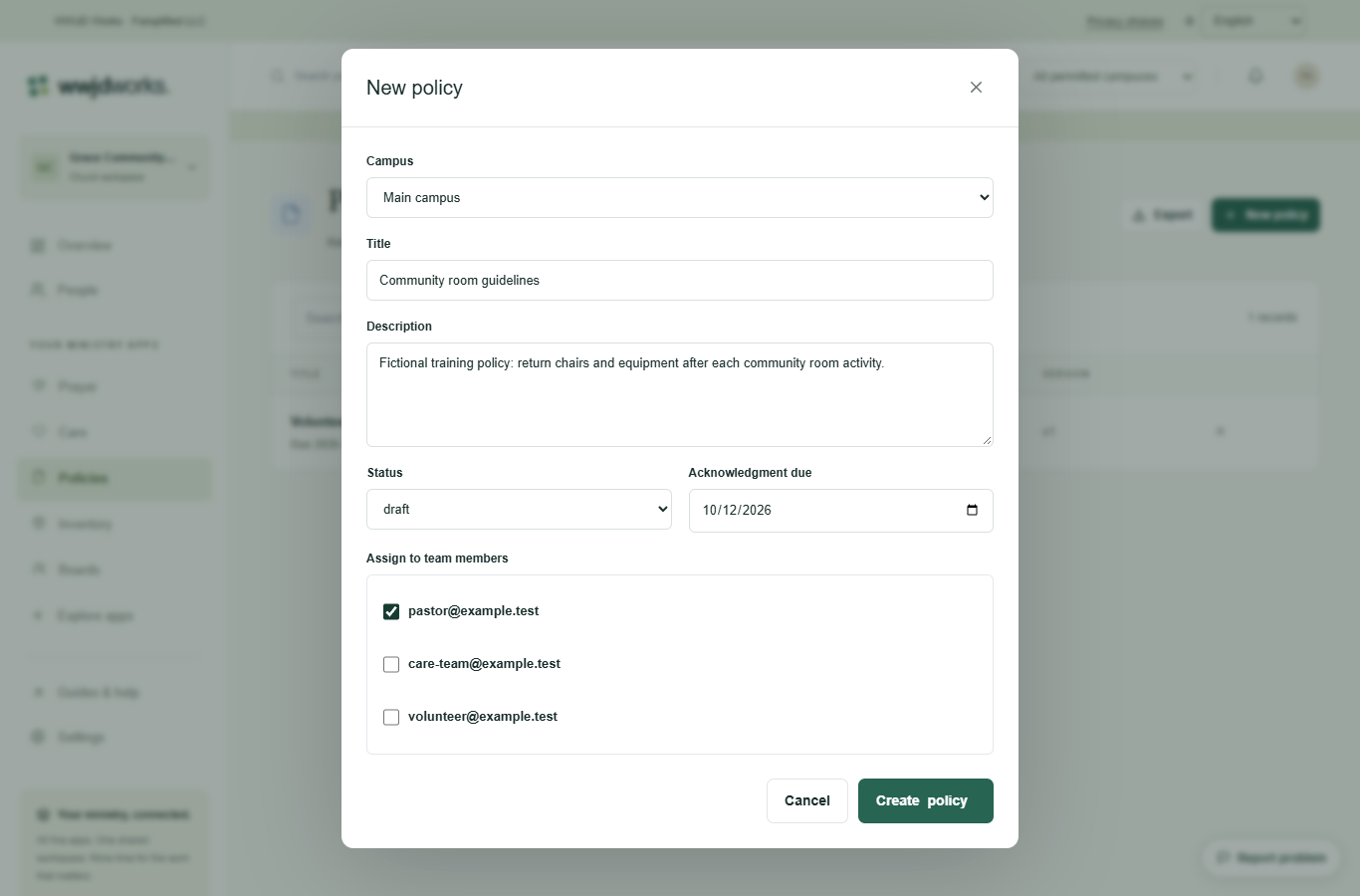
Guardar y revisar
Seleccione Crear política y abra el borrador guardado. Revise texto y asignaciones. Si el almacenamiento está configurado, adjunte el documento mientras sea borrador. Consulte la guía de confirmaciones antes de publicarlo.
Crear y asignar un borrador de política
Demostración sin audio con subtítulos en inglés, español y portugués brasileño. El espacio de ejemplo es ficticio.
Instrucciones escritas y transcripción
- Iniciar un borrador
Abra Políticas en su organización y seleccione Nueva política. Las políticas nuevas empiezan como borradores. Use un título específico para distinguirla de otras políticas.
- Añadir texto y lectores
Introduzca la política en Descripción, elija una fecha de confirmación y seleccione los miembros que deben leerla. Las asignaciones usan cuentas de equipo, no entradas del directorio de Personas.
- Guardar y revisar
Seleccione Crear política y abra el borrador guardado. Revise texto y asignaciones. Si el almacenamiento está configurado, adjunte el documento mientras sea borrador. Consulte la guía de confirmaciones antes de publicarlo.
Si algo se ve diferente
Las acciones ausentes suelen depender de su función, visibilidad o estado del registro, o de si el producto está habilitado. Consulte al administrador antes de duplicar registros o cambiar accesos.