Antes de empezar
Acceda a la organización correcta y confirme que el producto esté habilitado. Crear y administrar requiere la función adecuada. Las pantallas pueden variar según idioma y permisos.
Para una iglesia con varias ubicaciones, elija un campus en la barra superior antes de crear un registro. Todos los campus permitidos combina solo los registros a los que tiene acceso. Revise el campo Campus antes de guardar; cambiarlo transfiere ese registro y requiere acceso a ambos campus. Las políticas y juntas también pueden abarcar toda la iglesia.
Los propietarios y administradores de la iglesia añaden campus presenciales, en línea o temporales en Ajustes → Campus. En Equipo y permisos, abra Permisos por campus y producto para definir el campus, rol y productos de cada persona. Un administrador de campus gestiona registros; los ajustes de la iglesia corresponden a los administradores de la iglesia y propietarios.
Publicar la versión revisada
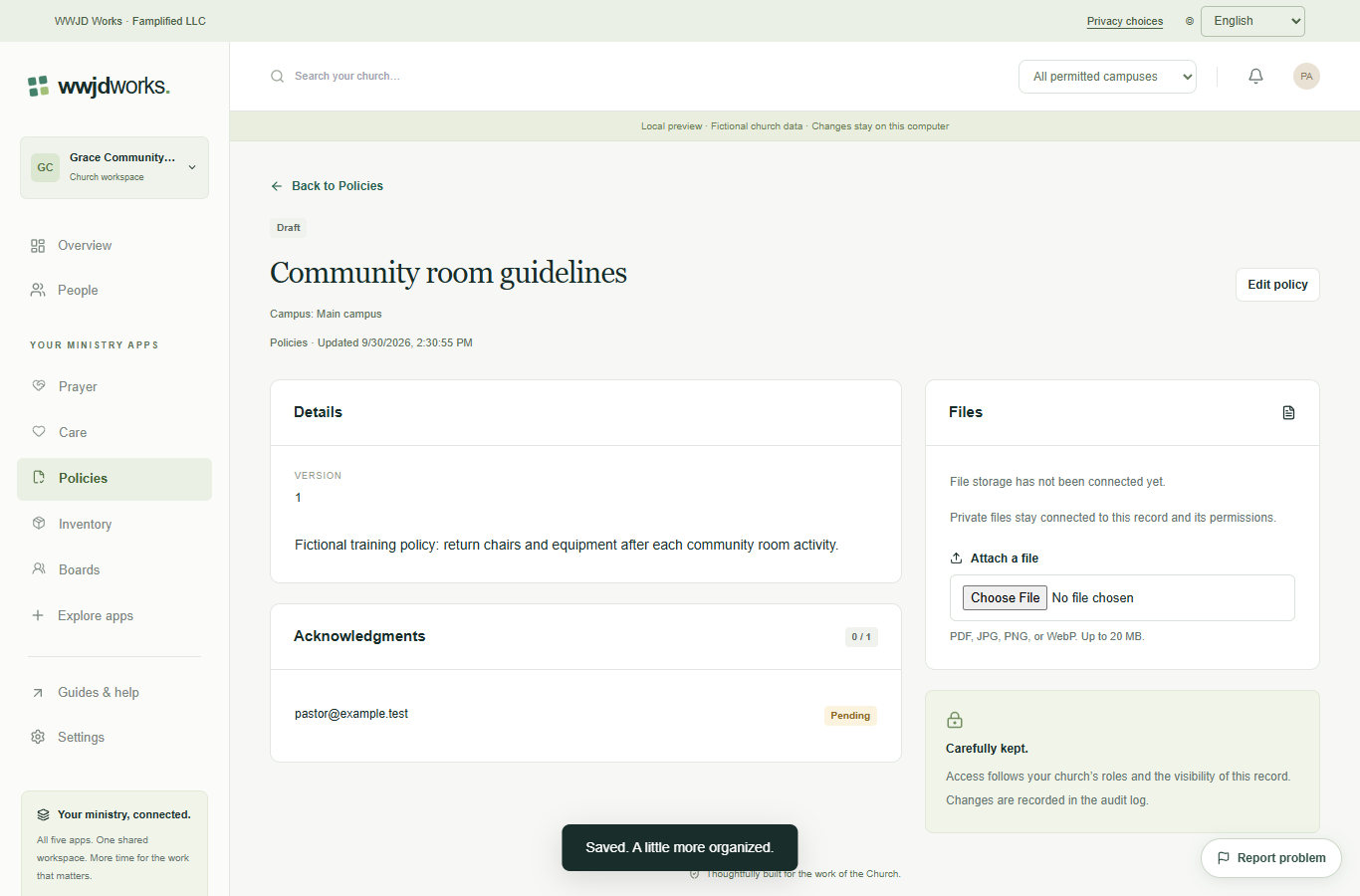
Abra el borrador y elija Editar política. Cuando texto, documento y asignaciones estén listos, cambie Estado a publicada y guarde. El texto y documento publicados quedan fijos; revíselos antes.
Registrar confirmaciones individuales
Los miembros asignados acceden, abren y leen la política, marcan la declaración y eligen Registrar mi confirmación. Los administradores revisan el cumplimiento y pueden recordar a miembros pendientes. El correo requiere el servicio configurado.
Crear una nueva versión para cambios
Use Crear siguiente versión cuando cambie el texto. El nuevo borrador es una versión separada sin confirmaciones heredadas. Revise, asigne y publique para que cada lector confirme el texto revisado.
Si algo se ve diferente
Las acciones ausentes suelen depender de su función, visibilidad o estado del registro, o de si el producto está habilitado. Consulte al administrador antes de duplicar registros o cambiar accesos.