Lleve el registro de su iglesia en Personas
Personas es la lista compartida de su iglesia con todas las personas a las que sirve. Todas las aplicaciones usan los mismos registros, campus y permisos, así que los datos se ingresan una sola vez.
El personal que puede editar Personas puede añadir y actualizar personas. Las etapas de membresía y sus propios campos los configuran el propietario y los administradores de toda la iglesia en Ajustes.
Ver tutorial — Etapas de membresía, campos y etiquetas
1. Añada una persona y sus datos
Abra Personas y seleccione Nuevo registro: persona, o abra a alguien y seleccione Editar persona. Además del nombre, correo, teléfono y hogar, puede registrar un segundo correo y teléfono, el cumpleaños, el género (Sin respuesta, Masculino o Femenino) y la dirección. Deje en blanco lo que no necesite; los datos vacíos no se muestran en la página de la persona.
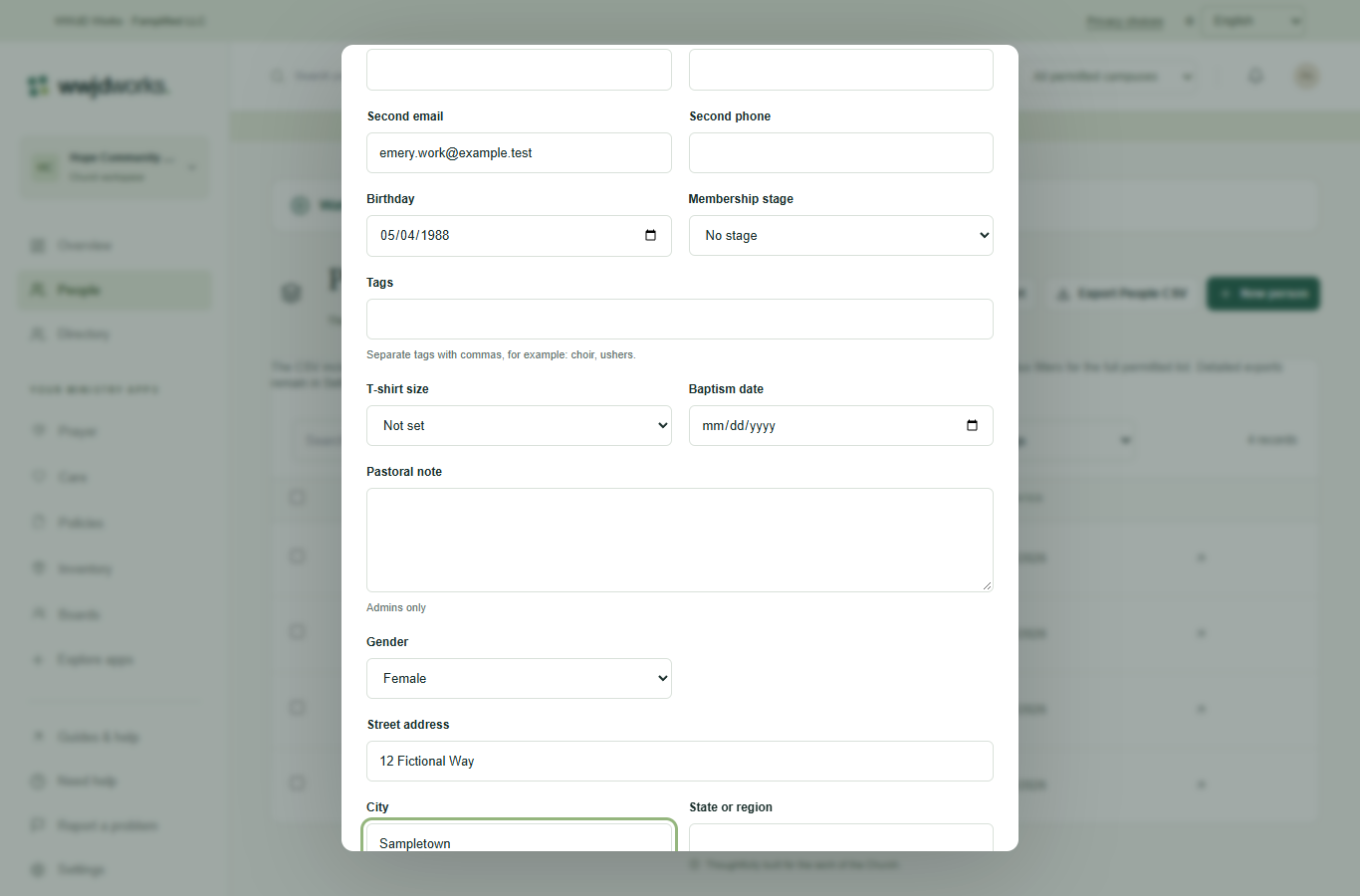
Datos de la persona en el editor · Interfaz en inglés con datos ficticios de formación. Seleccione la imagen para ampliarla. 2. Siga las etapas de membresía
Las etapas muestran dónde está cada persona en el registro de su iglesia, por ejemplo Visitante, Asistente regular y Miembro. En Ajustes, abra Membresía para renombrar, reordenar o añadir etapas; una etapa solo se puede quitar cuando no hay nadie en ella. Una etapa solo indica dónde está alguien; pasar a las personas de una etapa a otra no cambia su estado (Activo, Visitante o Inactivo).
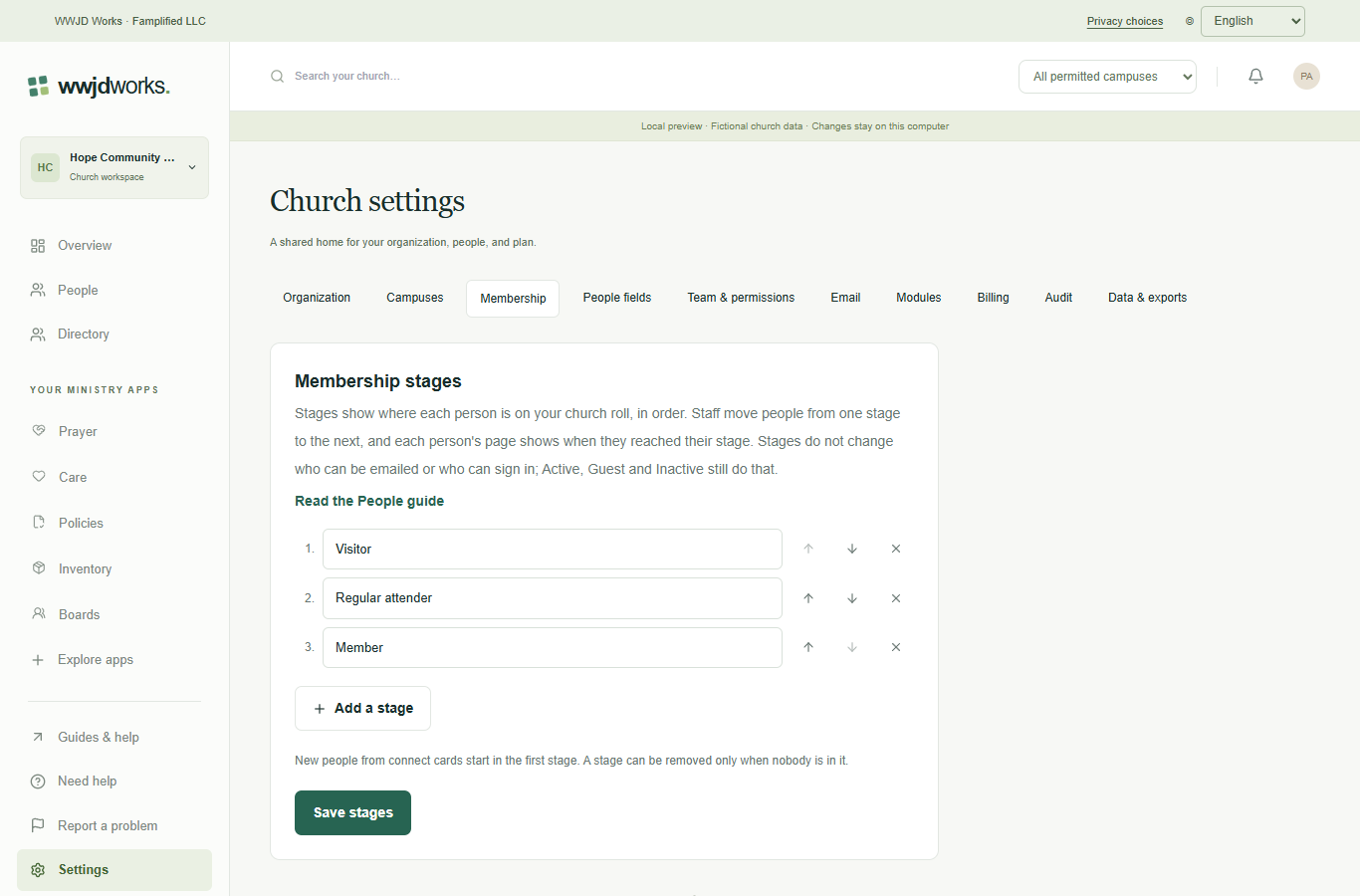
Etapas de membresía en Ajustes · Interfaz en inglés con datos ficticios de formación. Seleccione la imagen para ampliarla. Para avanzar a las personas, márquelas en la lista de Personas, elija Pasar a la etapa, escoja la etapa y la fecha del cambio, y seleccione Mover. También puede cambiar la etapa de una persona en el editor. La página de cada persona muestra su etapa, la fecha en que llegó a ella y un breve historial. Las personas nuevas de las tarjetas de contacto empiezan en la primera etapa.
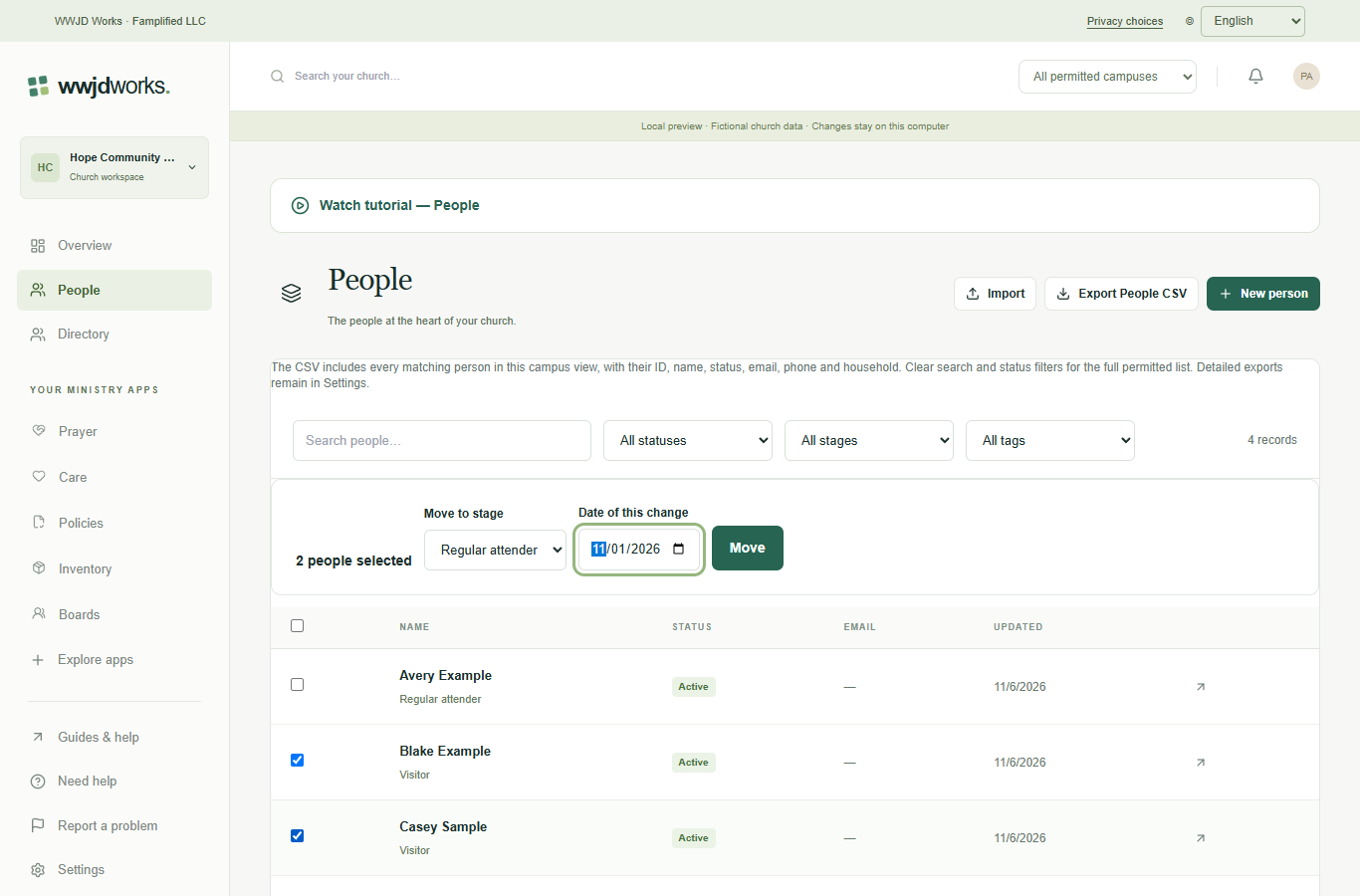
Pasar a varias personas a una etapa a la vez · Interfaz en inglés con datos ficticios de formación. Seleccione la imagen para ampliarla. 3. Añada sus propios campos y etiquetas
En Ajustes, abra Campos de personas y seleccione Añadir un campo. Elija texto corto o largo, una fecha, un número entero, sí o no, o una opción de una lista, y seleccione Guardar campos. Marque un campo como Solo administradores para ocultarlo al resto del personal. El tipo de un campo no puede cambiar después de guardarlo; archive un campo u opción para ocultarlo, y sus respuestas guardadas vuelven si lo restaura.
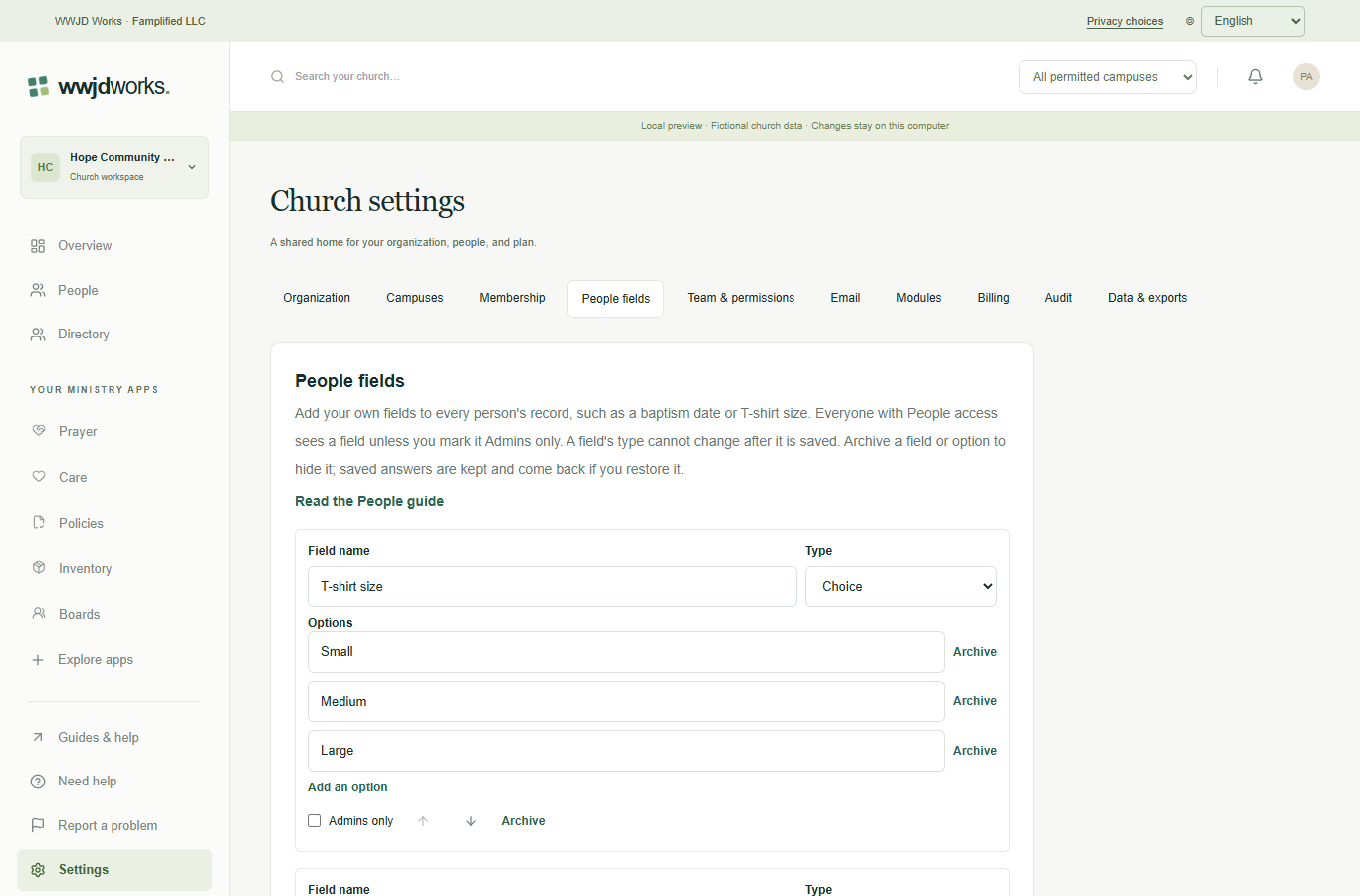
Sus propios campos de personas en Ajustes · Interfaz en inglés con datos ficticios de formación. Seleccione la imagen para ampliarla. Sus campos aparecen al editar una persona, junto con Etiquetas. Separe las etiquetas con comas, por ejemplo: coro, ujieres. En la lista de Personas, use Filtrar por etiqueta y Filtrar por etapa de membresía para encontrar a las personas que necesita.
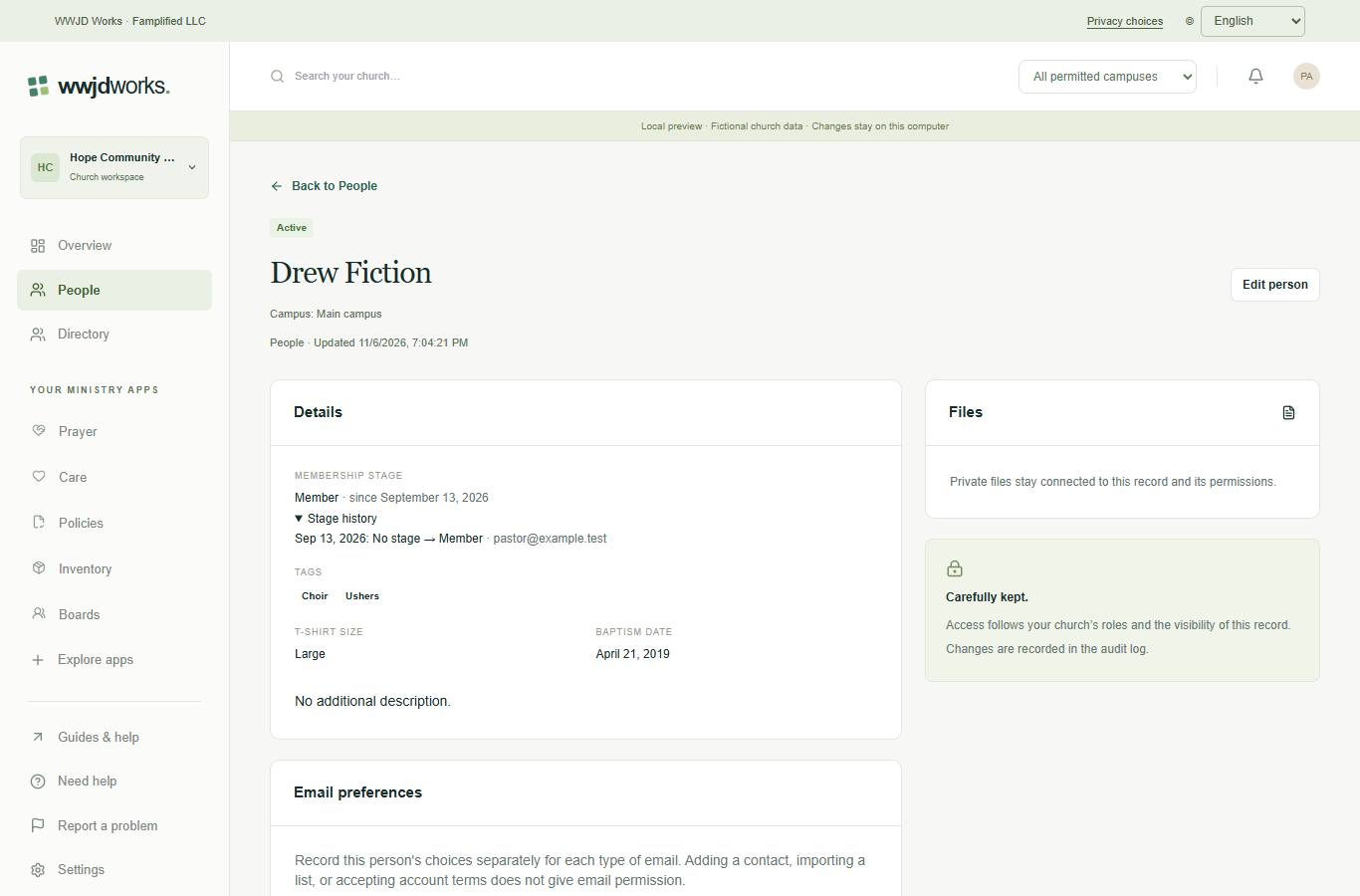
La página de una persona con etapa, campos y etiquetas · Interfaz en inglés con datos ficticios de formación. Seleccione la imagen para ampliarla. 4. Traiga los datos de otro sistema
La importación de Personas relaciona los nombres de columna comunes para estos datos, la membresía y sus propios campos, y muestra las columnas que dejará fuera. Una columna sin campo puede convertirse en un nuevo campo de texto con un clic. Las fechas como 5/4/1980 se pueden leer con el mes o el día primero.
Lea los pasos de importación en la guía de preparación · ¿Viene de Planning Center, Breeze o ChurchTrac?
5. Exporte su lista
Exportar Personas en CSV, en la lista de Personas, descarga a las personas que coinciden con su búsqueda y filtros, con nombre, estado, correo, teléfono y hogar. El propietario y los administradores de toda la iglesia pueden descargar todo en Ajustes, en Datos y exportaciones, incluida la etapa actual de cada persona y la fecha en que llegó a ella, sus propios campos y las etiquetas.