Prepare el espacio de su iglesia
Traiga a sus personas desde una hoja de cálculo u otro sistema para iglesias, invite a su equipo y prepárese para el trabajo diario.
La importación, las invitaciones y la lista de preparación están disponibles para el propietario de la iglesia y los administradores de toda la iglesia.
1. Empiece por la lista de preparación
Inicie sesión, cree o elija el espacio de su iglesia y abra Resumen. Prepare su espacio muestra cinco pasos y los marca a medida que avanza: agregar o importar a sus personas, invitar a su equipo, revisar sus aplicaciones y campus, y crear su primer registro de oración o de atención. Ocultar lista la quita de este navegador cuando ya no la necesite.
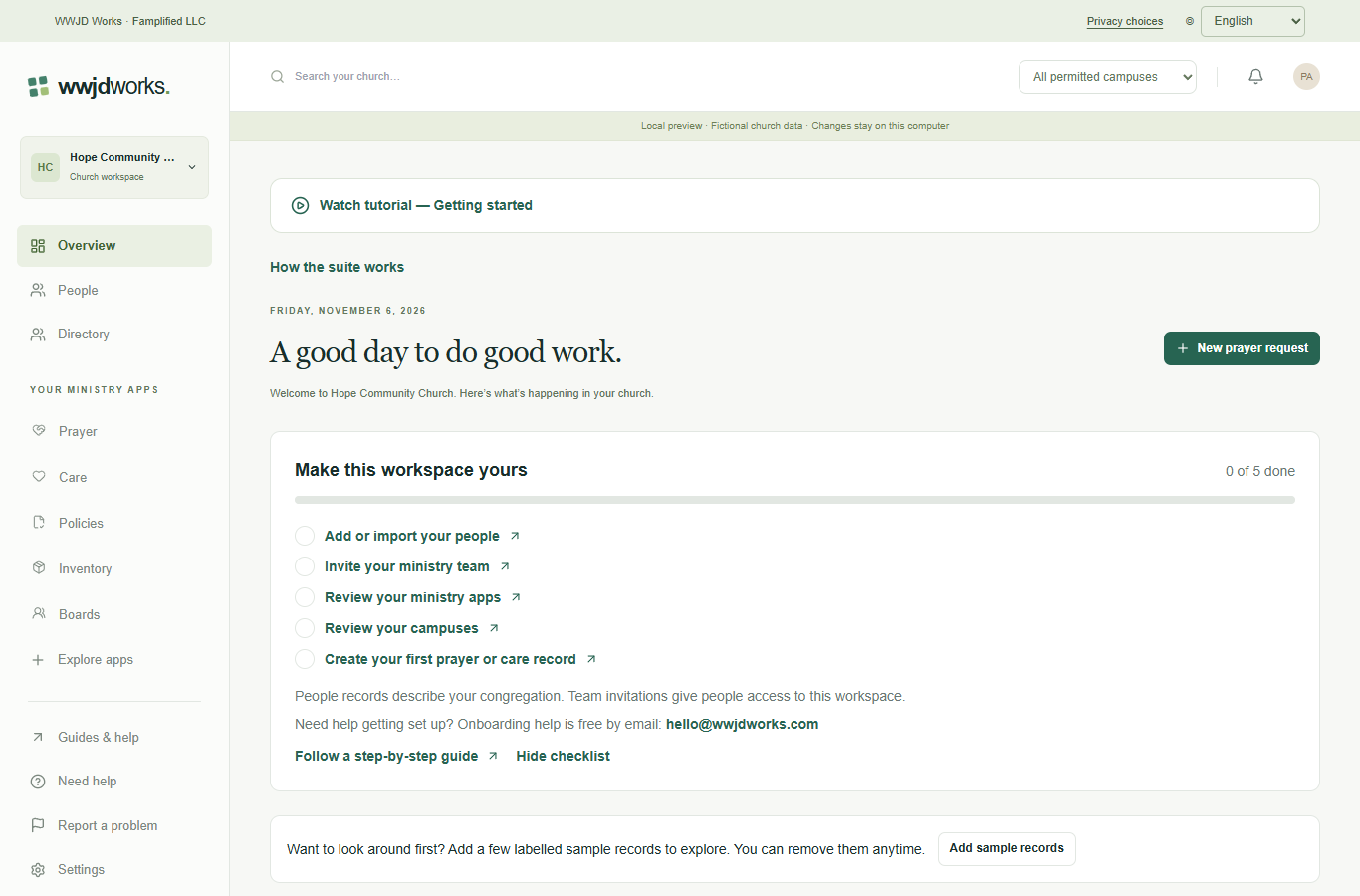
Lista de preparación en Resumen · Interfaz en inglés con datos ficticios de formación. Seleccione la imagen para ampliarla. 2. Explore con registros de ejemplo (opcional)
Antes de agregar sus propios registros, seleccione Agregar registros de ejemplo en Resumen. Aparecen algunos registros ficticios marcados como “Ejemplo” en Oración, Atención e Inventario, según las aplicaciones que use su iglesia, para que vea cómo funciona cada una. Seleccione Quitar registros de ejemplo cuando esté listo. Se conserva cualquier registro de ejemplo que haya editado, al que haya adjuntado un archivo o que esté vinculado desde otra aplicación.
3. Exporte un archivo CSV de su sistema actual
En su software actual para iglesias o en su hoja de cálculo, exporte la lista de personas como archivo CSV. La mayoría de los sistemas tienen Exportar o Descargar en la lista de personas o contactos. Conserve la primera fila con los nombres de las columnas. Exporte un archivo por cada tipo de registro: primero las personas y luego las peticiones de oración, los casos de atención o los equipos, si los registra.
No hay límite de tamaño de archivo. Si empieza desde cero, Descargar plantilla de columnas en la ventana de importación le da un archivo con las columnas correctas.
4. Importe y relacione sus columnas
Abra Personas y seleccione Importar. Elija el Campus de importación y luego su archivo CSV. En Relacione sus columnas, WWJD Works sugiere un campo para cada columna que reconoce, incluidos nombres comunes de otros sistemas y nombres en español o portugués. Revise cada una, cámbiela si hace falta o elija Omitir esta columna para las columnas que no necesite. Cada registro necesita un nombre, o un nombre y un apellido. También se pueden traer direcciones, cumpleaños, género, un segundo correo y teléfono, etapas de membresía, etiquetas y sus propios campos de personas. Se muestran las columnas que no se importarán, y una columna sin campo puede convertirse en un nuevo campo de texto. Si las fechas están escritas como 5/4/1980, elija si va primero el mes o el día.
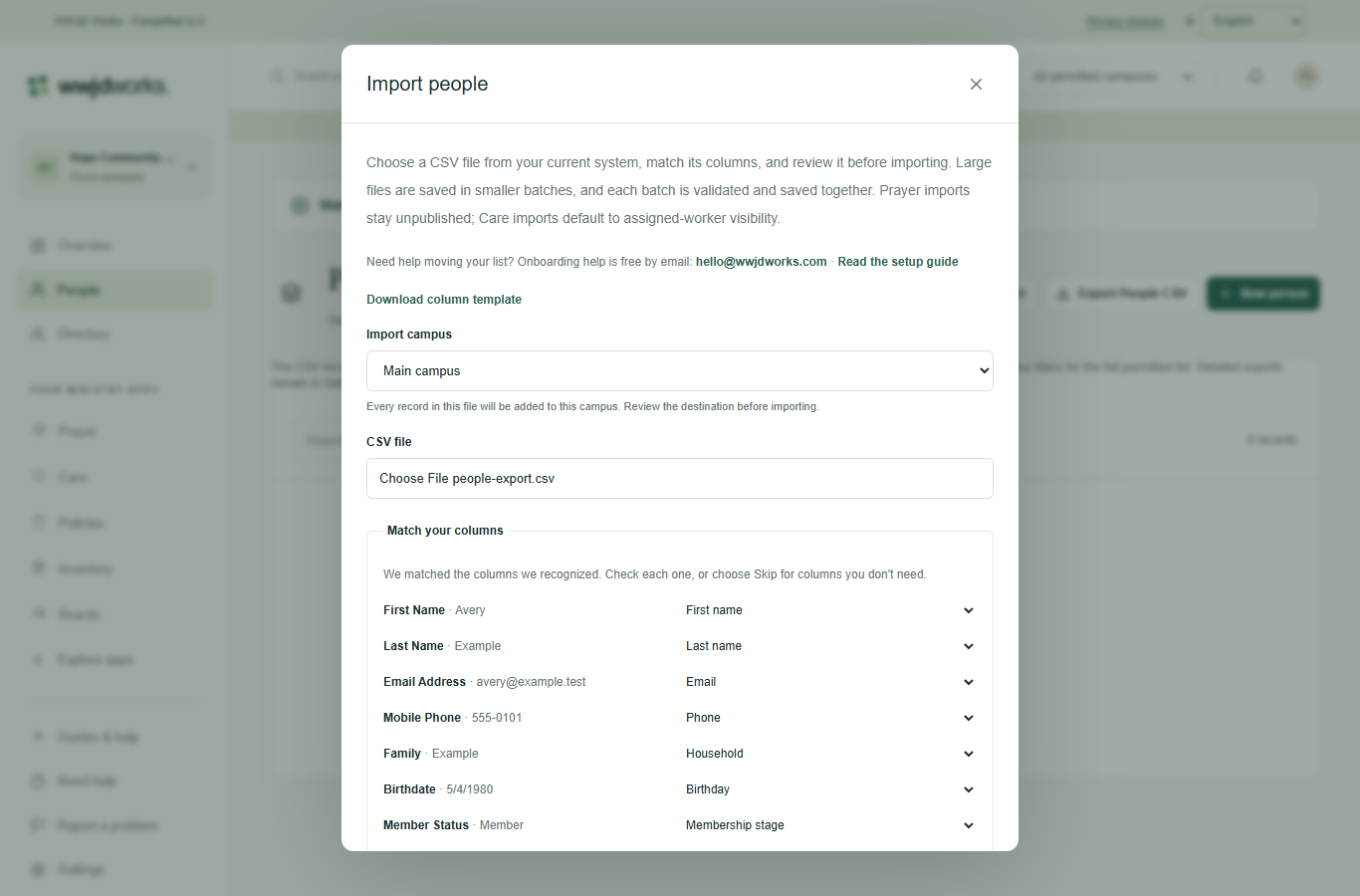
Relacionar las columnas de un archivo exportado · Interfaz en inglés con datos ficticios de formación. Seleccione la imagen para ampliarla. 5. Revise las filas con problemas y los duplicados
Antes de guardar nada, las filas sin nombre, con un correo que no parece correcto, con una fecha que no está escrita como AAAA-MM-DD o con un valor demasiado largo se muestran con su número de fila en el archivo y se omiten. En Personas, también se muestran las filas cuyo correo coincide con alguien que ya está en su lista o con una fila anterior, y se omiten salvo que desmarque Omitir estas filas. Revise los registros listos y seleccione el botón de importar, por ejemplo Importar 3 registros.
Los archivos grandes se guardan por lotes. Si se corta la conexión, la ventana le indica qué filas sabe que se guardaron. Revise su lista de Personas antes de importar el resto, para no agregar a nadie dos veces.
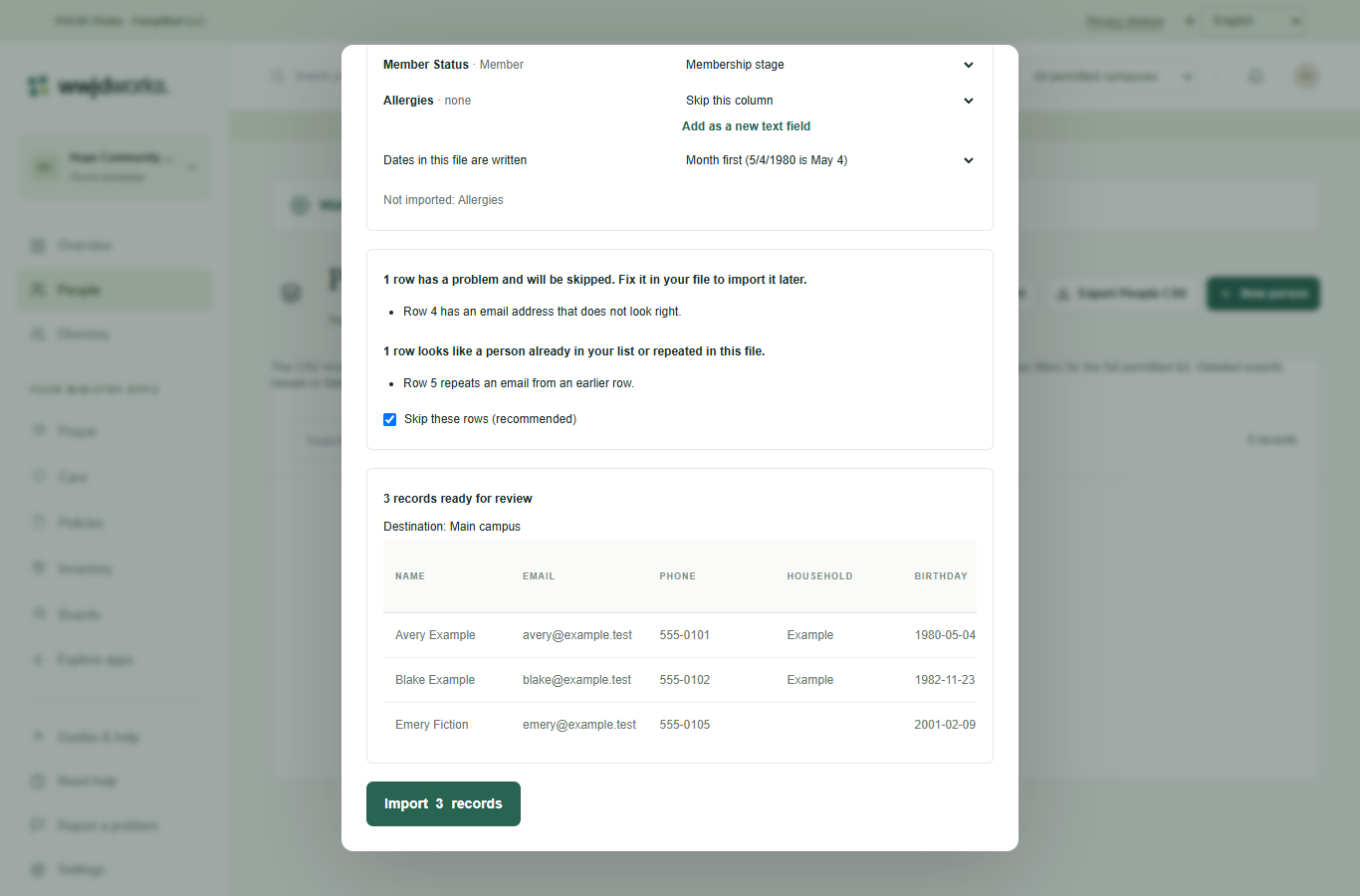
Las filas con problemas y los posibles duplicados se omiten · Interfaz en inglés con datos ficticios de formación. Seleccione la imagen para ampliarla. 6. Cree hogares o deshaga la importación
Cuando termina la importación, la ventana sigue abierta. Si su archivo tiene una columna Household, Family, Familia u Hogar y Directorio está disponible en su espacio, seleccione Crear hogares para agrupar a las personas que comparten el mismo valor. Si algo no se ve bien, seleccione Deshacer esta importación y luego Eliminarlos. Deshacer quita solo los registros que creó este archivo y los hogares creados a partir de ellos, y solo hasta que cierre la ventana y mientras nada más haya cambiado en el espacio. Seleccione Listo cuando termine.
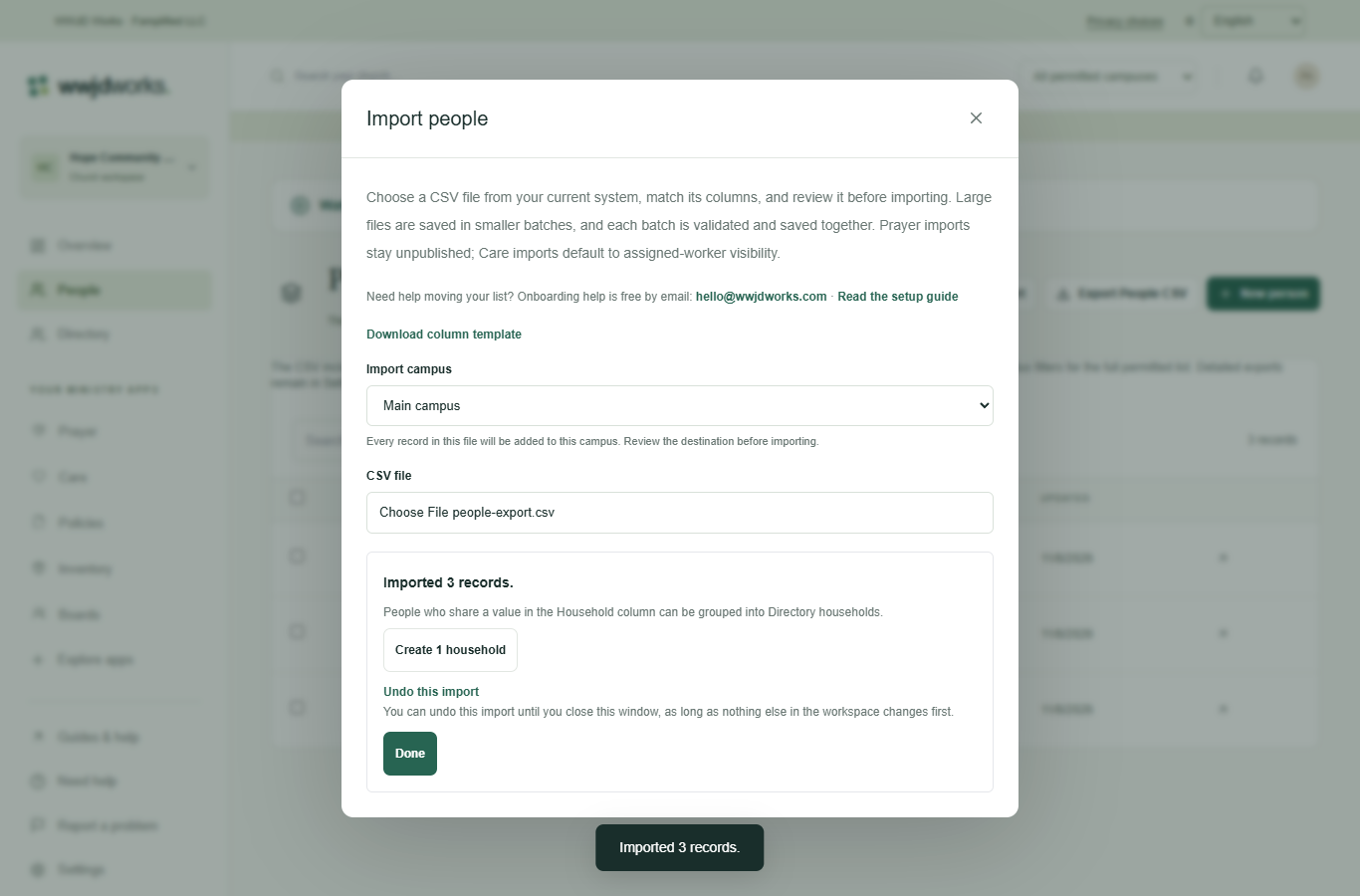
Después de importar: hogares y deshacer · Interfaz en inglés con datos ficticios de formación. Seleccione la imagen para ampliarla. 7. Importe registros de oración, atención y equipos
Oración, Atención e Inventario tienen el mismo botón Importar y las mismas revisiones. Las peticiones de oración importadas quedan sin publicar y los casos de atención empiezan visibles solo para el responsable asignado y los administradores, para que nada privado se comparta por error.
8. Invite a su equipo
Abra Ajustes y luego Equipo y permisos. En Invitar a alguien, escriba hasta 20 direcciones de correo separadas por comas o saltos de línea, elija la función y el acceso, y seleccione Enviar invitaciones. Todos los de un mismo envío reciben la misma función, así que haga envíos separados para funciones distintas. Se omite a quienes ya están en su equipo o ya fueron invitados. Las invitaciones vencen en siete días.
Un registro en Personas es distinto de una cuenta de acceso del equipo. Importar personas nunca las invita ni les da acceso.
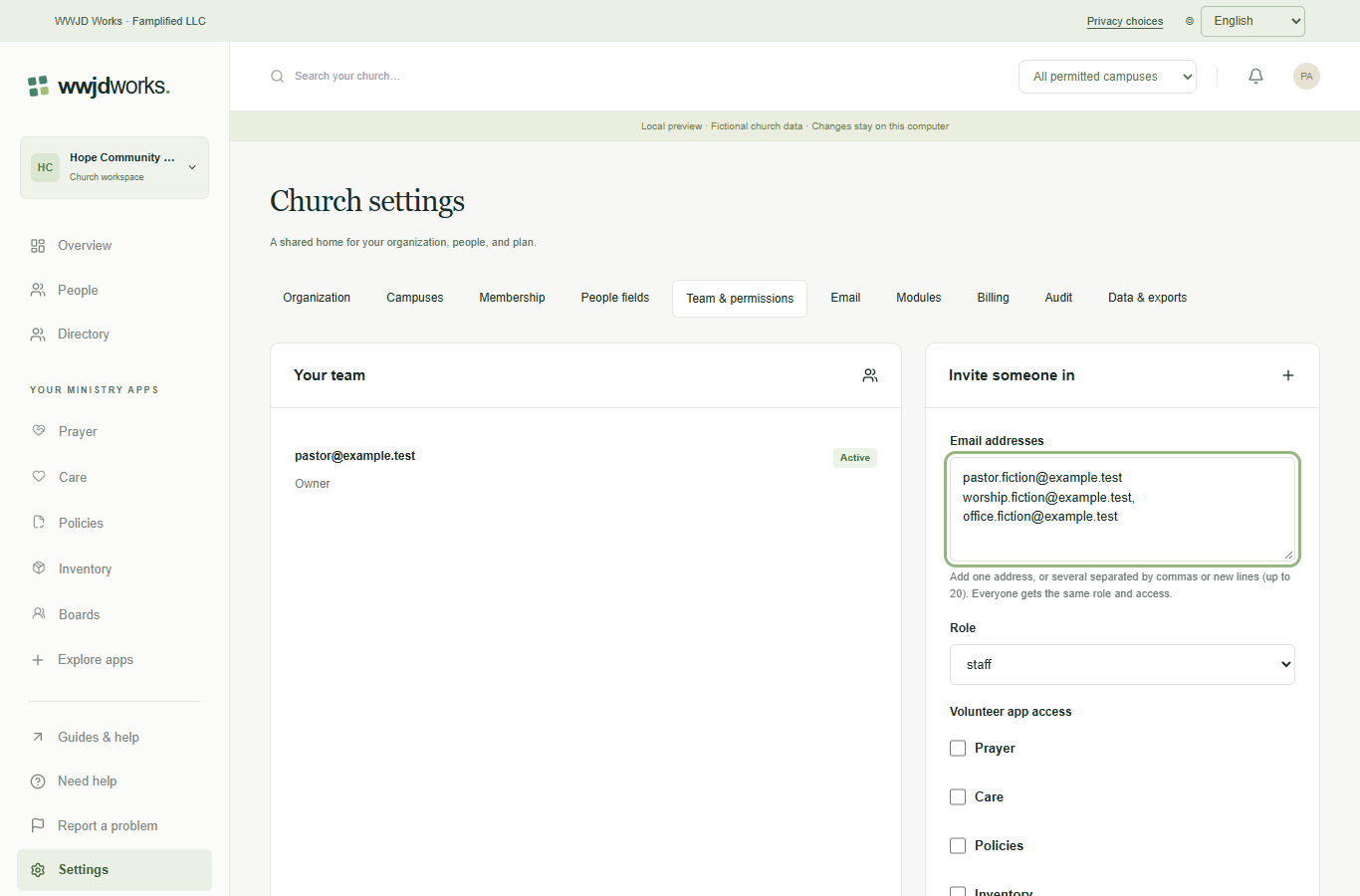
Invitar a varios miembros del equipo a la vez · Interfaz en inglés con datos ficticios de formación. Seleccione la imagen para ampliarla.
¿Necesita ayuda para traer sus registros?
La ayuda para empezar es gratuita por correo. Díganos de qué sistema viene y en qué paso está. No incluya detalles privados del ministerio en su mensaje. hello@wwjdworks.com