Antes de empezar
Acceda a la organización correcta y confirme que el producto esté habilitado. Crear y administrar requiere la función adecuada. Las pantallas pueden variar según idioma y permisos.
Para una iglesia con varias ubicaciones, elija un campus en la barra superior antes de crear un registro. Todos los campus permitidos combina solo los registros a los que tiene acceso. Revise el campo Campus antes de guardar; cambiarlo transfiere ese registro y requiere acceso a ambos campus. Las políticas y juntas también pueden abarcar toda la iglesia.
Los propietarios y administradores de la iglesia añaden campus presenciales, en línea o temporales en Ajustes → Campus. En Equipo y permisos, abra Permisos por campus y producto para definir el campus, rol y productos de cada persona. Un administrador de campus gestiona registros; los ajustes de la iglesia corresponden a los administradores de la iglesia y propietarios.
Abrir Inventario
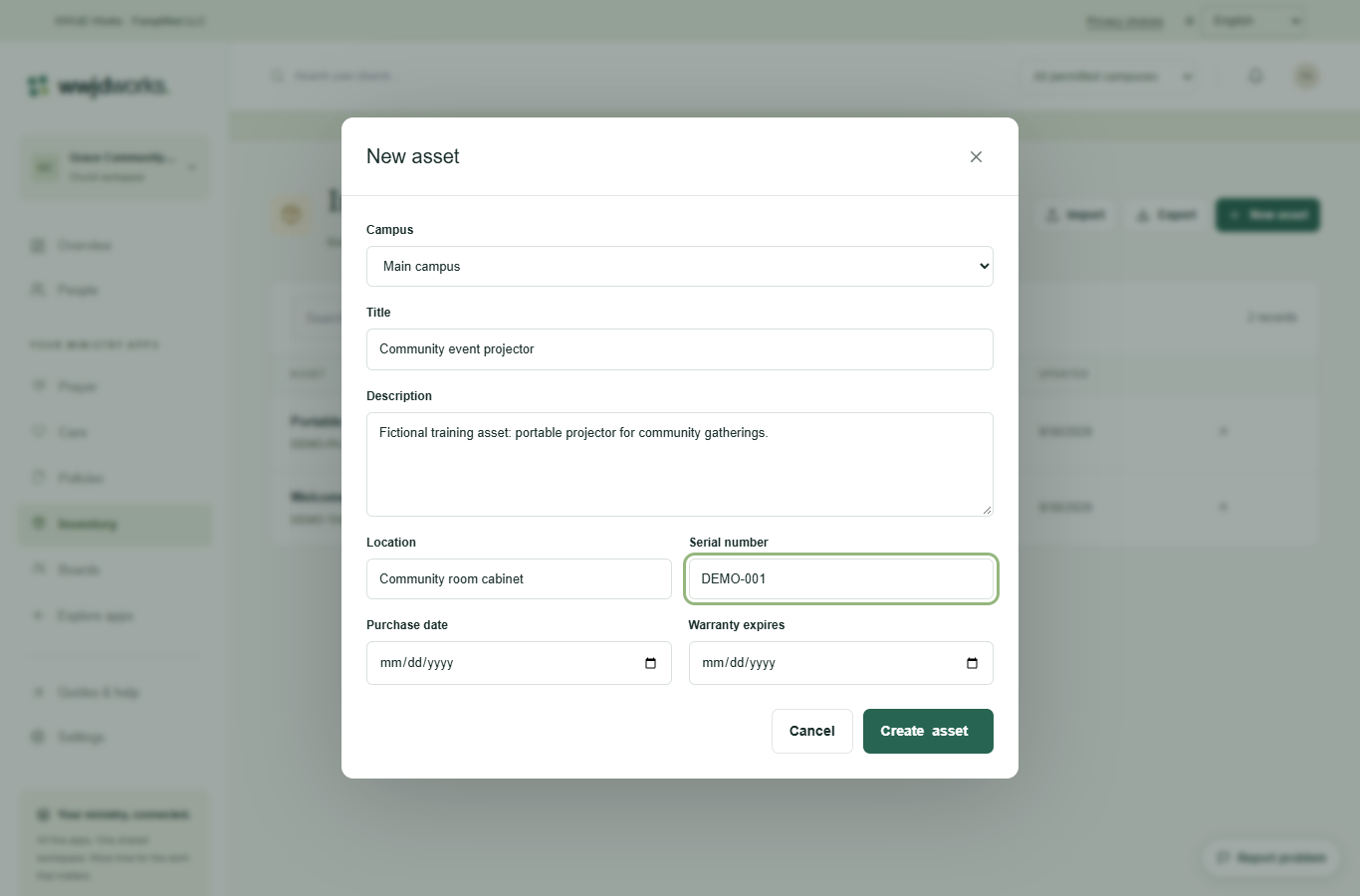
Elija la organización correcta, abra Inventario y seleccione Nuevo activo. Use un nombre reconocible que se pueda buscar, como el tipo de artículo y su uso habitual.
Registrar los detalles de identificación
Añada descripción, ubicación y número de serie si existe. Las fechas de compra y garantía son opcionales. Seleccione Crear activo; los activos nuevos empiezan disponibles, sin préstamo activo.
Abrir el registro y descargar su etiqueta
Seleccione el título del activo para revisar detalles. En Etiqueta QR del activo, elija Descargar etiqueta. El código abre su página; escanear no evita el acceso ni los permisos de la organización.
Añadir un activo y su ubicación
Demostración sin audio con subtítulos en inglés, español y portugués brasileño. El espacio de ejemplo es ficticio.
Instrucciones escritas y transcripción
- Abrir Inventario
Elija la organización correcta, abra Inventario y seleccione Nuevo activo. Use un nombre reconocible que se pueda buscar, como el tipo de artículo y su uso habitual.
- Registrar los detalles de identificación
Añada descripción, ubicación y número de serie si existe. Las fechas de compra y garantía son opcionales. Seleccione Crear activo; los activos nuevos empiezan disponibles, sin préstamo activo.
- Abrir el registro y descargar su etiqueta
Seleccione el título del activo para revisar detalles. En Etiqueta QR del activo, elija Descargar etiqueta. El código abre su página; escanear no evita el acceso ni los permisos de la organización.
Si algo se ve diferente
Las acciones ausentes suelen depender de su función, visibilidad o estado del registro, o de si el producto está habilitado. Consulte al administrador antes de duplicar registros o cambiar accesos.