Antes de empezar
Acceda a la organización correcta y confirme que el producto esté habilitado. Crear y administrar requiere la función adecuada. Las pantallas pueden variar según idioma y permisos.
Para una iglesia con varias ubicaciones, elija un campus en la barra superior antes de crear un registro. Todos los campus permitidos combina solo los registros a los que tiene acceso. Revise el campo Campus antes de guardar; cambiarlo transfiere ese registro y requiere acceso a ambos campus. Las políticas y juntas también pueden abarcar toda la iglesia.
Los propietarios y administradores de la iglesia añaden campus presenciales, en línea o temporales en Ajustes → Campus. En Equipo y permisos, abra Permisos por campus y producto para definir el campus, rol y productos de cada persona. Un administrador de campus gestiona registros; los ajustes de la iglesia corresponden a los administradores de la iglesia y propietarios.
Elegir un miembro del equipo
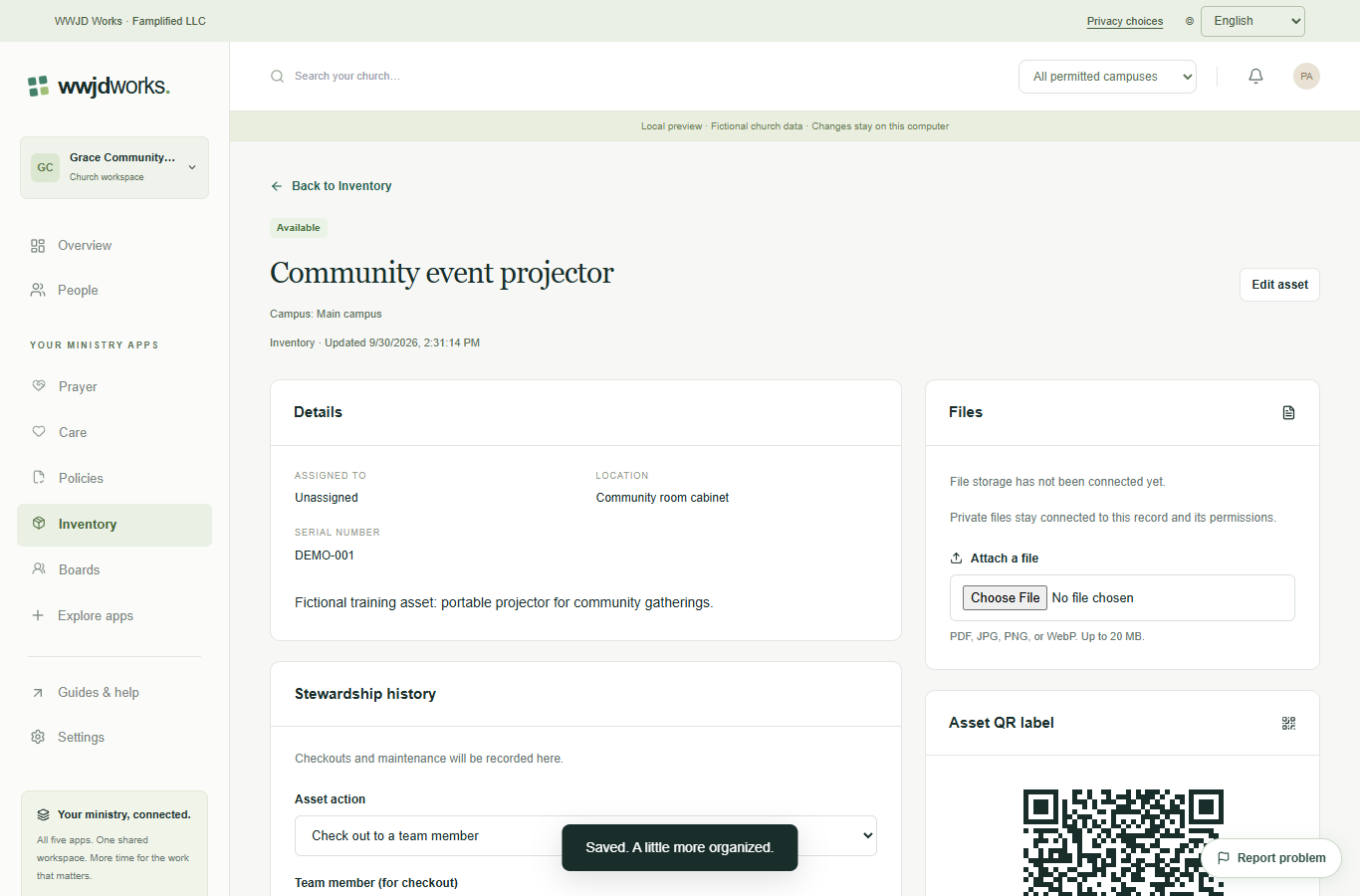
Abra un activo disponible. En Acción sobre el activo, elija Prestar a un miembro del equipo y seleccione una cuenta activa. El directorio de Personas no contiene cuentas de préstamo. Añada una nota si hace falta.
Registrar el préstamo o devolución
Seleccione Registrar acción y confirme el nuevo estado y entrada de historial. Para un activo prestado, elija Registrar devolución. El sistema impide dos préstamos simultáneos del mismo activo disponible.
Documentar el mantenimiento
Para un activo disponible, elija Registrar mantenimiento, escriba una nota clara y registre la acción. Revise el historial de administración. Conserve instrucciones sobre reparaciones o uso en el registro, no solo en la etiqueta QR.
Si algo se ve diferente
Las acciones ausentes suelen depender de su función, visibilidad o estado del registro, o de si el producto está habilitado. Consulte al administrador antes de duplicar registros o cambiar accesos.