Antes de começar
Entre na organização correta e confirme que o produto está ativo. Criar e administrar exige a função adequada. As telas podem variar conforme idioma e permissões.
Escolha um campus específico com acesso atual da equipe a Discipulado e visibilidade em Pessoas. Participante e campus ficam fixos. Todos os campi permitidos não combina jornadas. Campi arquivados permitem apenas leitura.
Proprietários e administradores da igreja adicionam campus presenciais, online ou temporários em Configurações → Campus. Em Equipe e permissões, abra Permissões por campus e produto para definir o campus, cargo e produtos de cada pessoa. Um administrador de campus gerencia registros; as configurações da igreja ficam com os administradores da igreja e proprietários.
Escolher contas com acesso atual
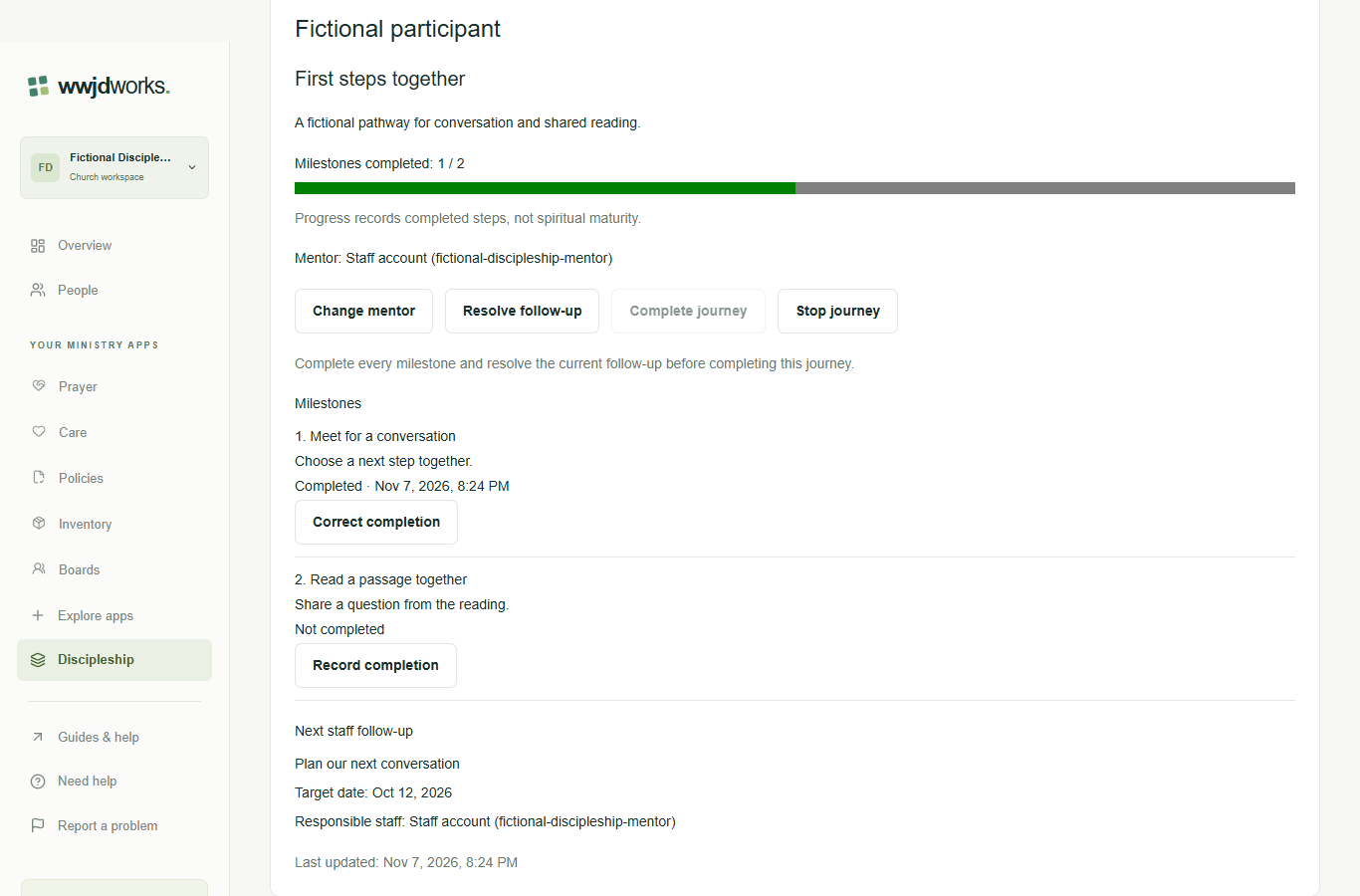
Mentores e responsáveis pelo acompanhamento são contas existentes da equipe com acesso atual ao campus e ao participante. Atribuir não cria contas, concede acesso nem autoriza contato. As opções mostram IDs permitidos, não nomes verificados nem e-mails; confirme contas desconhecidas com seu administrador. Alterar mentor permite substituir ou remover uma atribuição, inclusive se o mentor anterior estiver indisponível.
Ler as páginas relevantes
Listas e opções chegam em páginas limitadas. Uma página vazia pode manter Próxima quando registros sem acesso foram filtrados. Use Primeira página quando a continuação expirar. O histórico mostra primeiro as alterações mais antigas, com motivos, resultados e equipe atualmente visível. Contas indisponíveis ficam ocultas; atribuir nunca substitui o acesso. Mantenha títulos e resultados breves e evite relatos sensíveis de aconselhamento.
Revisar uma criação incerta
Se a criação ou inscrição não puder ser confirmada, confira os percursos ou jornadas salvos antes de tentar novamente. Procure no campus e nas páginas relevantes e abra registros correspondentes. Uma página parcial ou vazia não prova que nada foi salvo. Não confirme repetidamente nem crie um percurso substituto para contornar a incerteza.
Atualizar antes de repetir uma alteração
Um conflito ou atualização incerta limpa os detalhes e histórico desatualizados. Atualize Discipulado, confira o estado salvo e o histórico e prepare apenas a ação ainda necessária. Nada é repetido automaticamente. Erros de validação permitem correção. Perder acesso ou sessão limpa o texto privado; use a recuperação de login ou contate um administrador. Copie o texto necessário antes de mudar de campus ou sair do editor; rascunhos privados não são salvos no navegador.
Se algo parecer diferente
Ações ausentes geralmente dependem da sua função, visibilidade ou estado do registro, ou de o produto estar ativo. Consulte o administrador antes de duplicar registros ou alterar acessos.