Antes de começar
Entre na organização correta e confirme que o produto está ativo. Criar e administrar exige a função adequada. As telas podem variar conforme idioma e permissões.
Escolha um campus específico com acesso atual da equipe a Discipulado e visibilidade em Pessoas. Participante e campus ficam fixos. Todos os campi permitidos não combina jornadas. Campi arquivados permitem apenas leitura.
Proprietários e administradores da igreja adicionam campus presenciais, online ou temporários em Configurações → Campus. Em Equipe e permissões, abra Permissões por campus e produto para definir o campus, cargo e produtos de cada pessoa. Um administrador de campus gerencia registros; as configurações da igreja ficam com os administradores da igreja e proprietários.
Escolher a igreja e o campus
Discipulado está disponível para a equipe autorizada quando selecionado para a igreja. Abra Discipulado na igreja correta e selecione um campus. Todos os campi permitidos pede que você escolha um; não combina jornadas. São necessários acesso atual da equipe e visibilidade em Pessoas. Campi arquivados permitem apenas leitura.
Preparar e publicar um percurso
Em Percursos, escolha Novo percurso. Adicione um título, uma descrição breve e de uma a trinta etapas. Salve o rascunho, revise os passos e publique. A publicação fixa títulos, descrições e ordem. Arquivar encerra novas inscrições e mantém as jornadas existentes; restaurar permite novas inscrições sem alterar o conteúdo. Crie outro percurso para conteúdo revisado.
Inscrever e revisar a cópia
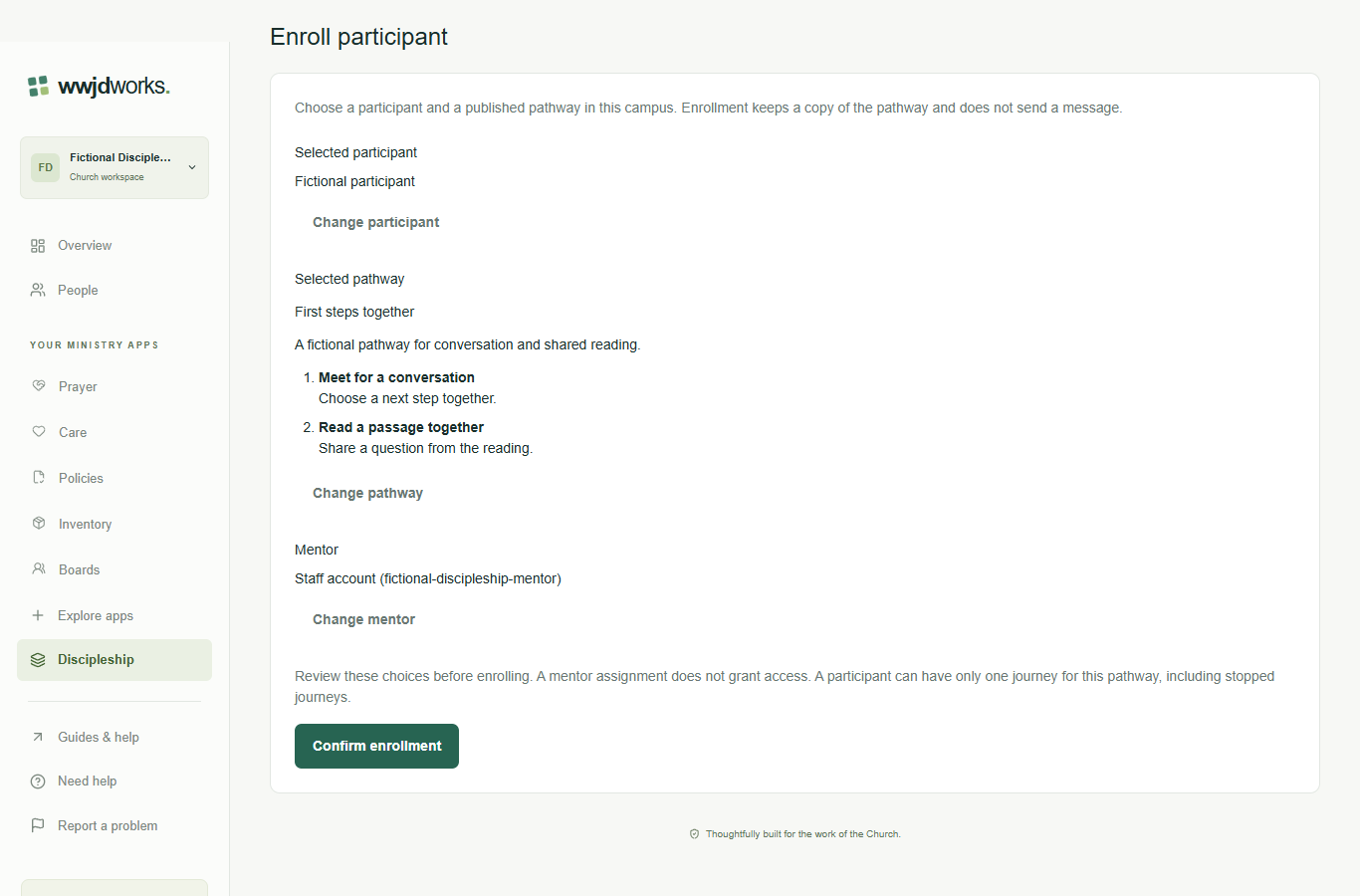
Abra Jornadas dos participantes e escolha Inscrever participante. Selecione um participante visível de Pessoas, ativo ou visitante, um percurso ativo e um mentor elegível ou sem mentor. Revise as escolhas antes de confirmar. A jornada mantém uma cópia das etapas publicadas. Cada participante pode ter uma única jornada nesse percurso e campus, incluindo jornadas interrompidas; reabra a existente em vez de inscrever novamente.
Registrar etapas e acompanhamento com responsável
Registre a conclusão ao lado de qualquer etapa, em qualquer ordem. Corrigir conclusão exige um motivo que fica no histórico. O progresso descreve passos registrados, não maturidade espiritual. Agendar acompanhamento permite escolher um responsável elegível, uma ação breve e uma data válida. Datas passadas são permitidas para trabalho existente. Só pode haver uma tarefa atual; resolva com um resultado antes de agendar outra. Nenhuma mensagem ou lembrete é enviado.
Concluir, interromper ou reabrir com um motivo
Concluir jornada fica disponível após registrar todas as etapas e resolver o acompanhamento atual. Interromper jornada exige um motivo, mantém o progresso e registra a tarefa cancelada no histórico. Reabrir jornada exige um motivo e mantém as evidências das etapas, mas não restaura o acompanhamento cancelado. Reabra uma jornada concluída antes de corrigir uma etapa.
Assistir ao tutorial — Discipulado
Criar um percurso e iniciar a jornada de um participante
Demonstração sem áudio com legendas em inglês, espanhol e português brasileiro. O espaço de exemplo é fictício.
Instruções escritas e transcrição
- Escolher a igreja e o campus
Discipulado está disponível para a equipe autorizada quando selecionado para a igreja. Abra Discipulado na igreja correta e selecione um campus. Todos os campi permitidos pede que você escolha um; não combina jornadas. São necessários acesso atual da equipe e visibilidade em Pessoas. Campi arquivados permitem apenas leitura.
- Preparar e publicar um percurso
Em Percursos, escolha Novo percurso. Adicione um título, uma descrição breve e de uma a trinta etapas. Salve o rascunho, revise os passos e publique. A publicação fixa títulos, descrições e ordem. Arquivar encerra novas inscrições e mantém as jornadas existentes; restaurar permite novas inscrições sem alterar o conteúdo. Crie outro percurso para conteúdo revisado.
- Inscrever e revisar a cópia
Abra Jornadas dos participantes e escolha Inscrever participante. Selecione um participante visível de Pessoas, ativo ou visitante, um percurso ativo e um mentor elegível ou sem mentor. Revise as escolhas antes de confirmar. A jornada mantém uma cópia das etapas publicadas. Cada participante pode ter uma única jornada nesse percurso e campus, incluindo jornadas interrompidas; reabra a existente em vez de inscrever novamente.
- Registrar etapas e acompanhamento com responsável
Registre a conclusão ao lado de qualquer etapa, em qualquer ordem. Corrigir conclusão exige um motivo que fica no histórico. O progresso descreve passos registrados, não maturidade espiritual. Agendar acompanhamento permite escolher um responsável elegível, uma ação breve e uma data válida. Datas passadas são permitidas para trabalho existente. Só pode haver uma tarefa atual; resolva com um resultado antes de agendar outra. Nenhuma mensagem ou lembrete é enviado.
- Concluir, interromper ou reabrir com um motivo
Concluir jornada fica disponível após registrar todas as etapas e resolver o acompanhamento atual. Interromper jornada exige um motivo, mantém o progresso e registra a tarefa cancelada no histórico. Reabrir jornada exige um motivo e mantém as evidências das etapas, mas não restaura o acompanhamento cancelado. Reabra uma jornada concluída antes de corrigir uma etapa.
Se algo parecer diferente
Ações ausentes geralmente dependem da sua função, visibilidade ou estado do registro, ou de o produto estar ativo. Consulte o administrador antes de duplicar registros ou alterar acessos.