Antes de começar
Entre na organização correta e confirme que o produto está ativo. Criar e administrar exige a função adequada. As telas podem variar conforme idioma e permissões.
Para uma igreja com vários locais, escolha um campus na barra superior antes de criar um registro. Todos os campus permitidos reúne apenas os registros que você pode acessar. Confira o campo Campus antes de salvar; alterá-lo transfere esse registro e exige acesso aos dois campus. Políticas e conselhos também podem abranger toda a igreja.
Proprietários e administradores da igreja adicionam campus presenciais, online ou temporários em Configurações → Campus. Em Equipe e permissões, abra Permissões por campus e produto para definir o campus, cargo e produtos de cada pessoa. Um administrador de campus gerencia registros; as configurações da igreja ficam com os administradores da igreja e proprietários.
Abrir o caso correto
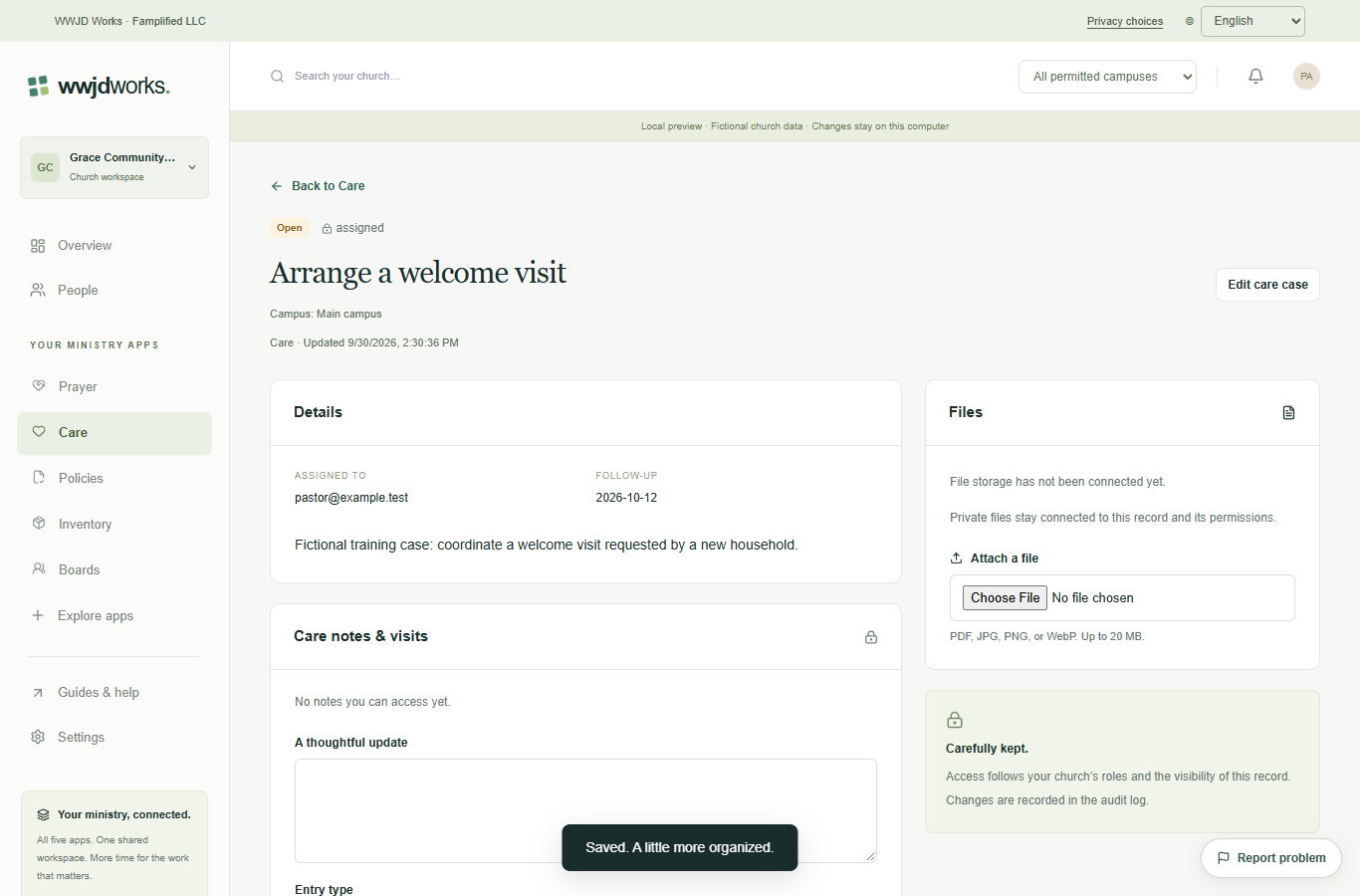
Abra Cuidado e selecione o caso. Verifique responsável e público. Estar no diretório de Pessoas não fornece conta de acesso nem acesso aos registros de cuidado.
Adicionar uma nota ou visita
Em Notas de cuidado e visitas, escolha Nota de cuidado ou Registro de visita. Escreva a atualização útil. Mantenha Apenas o responsável atribuído e administradores selecionado para uma entrada confidencial e pressione Adicionar entrada.
Programar o próximo acompanhamento
Use Editar para ajustar acompanhamento, responsável ou estado. Consulte a visão geral para próximos trabalhos. Notificações são lembretes, não um serviço de emergência; contate serviços locais adequados em urgências.
Se algo parecer diferente
Ações ausentes geralmente dependem da sua função, visibilidade ou estado do registro, ou de o produto estar ativo. Consulte o administrador antes de duplicar registros ou alterar acessos.