Antes de começar
Entre na organização correta e confirme que o produto está ativo. Criar e administrar exige a função adequada. As telas podem variar conforme idioma e permissões.
Para uma igreja com vários locais, escolha um campus na barra superior antes de criar um registro. Todos os campus permitidos reúne apenas os registros que você pode acessar. Confira o campo Campus antes de salvar; alterá-lo transfere esse registro e exige acesso aos dois campus. Políticas e conselhos também podem abranger toda a igreja.
Proprietários e administradores da igreja adicionam campus presenciais, online ou temporários em Configurações → Campus. Em Equipe e permissões, abra Permissões por campus e produto para definir o campus, cargo e produtos de cada pessoa. Um administrador de campus gerencia registros; as configurações da igreja ficam com os administradores da igreja e proprietários.
Abrir Cuidado
Escolha sua organização e abra Cuidado. Selecione Novo caso de cuidado. Proprietários, administradores e equipe podem criar casos. Consulte o administrador se não vir o aplicativo ou o botão.
Escolher um responsável
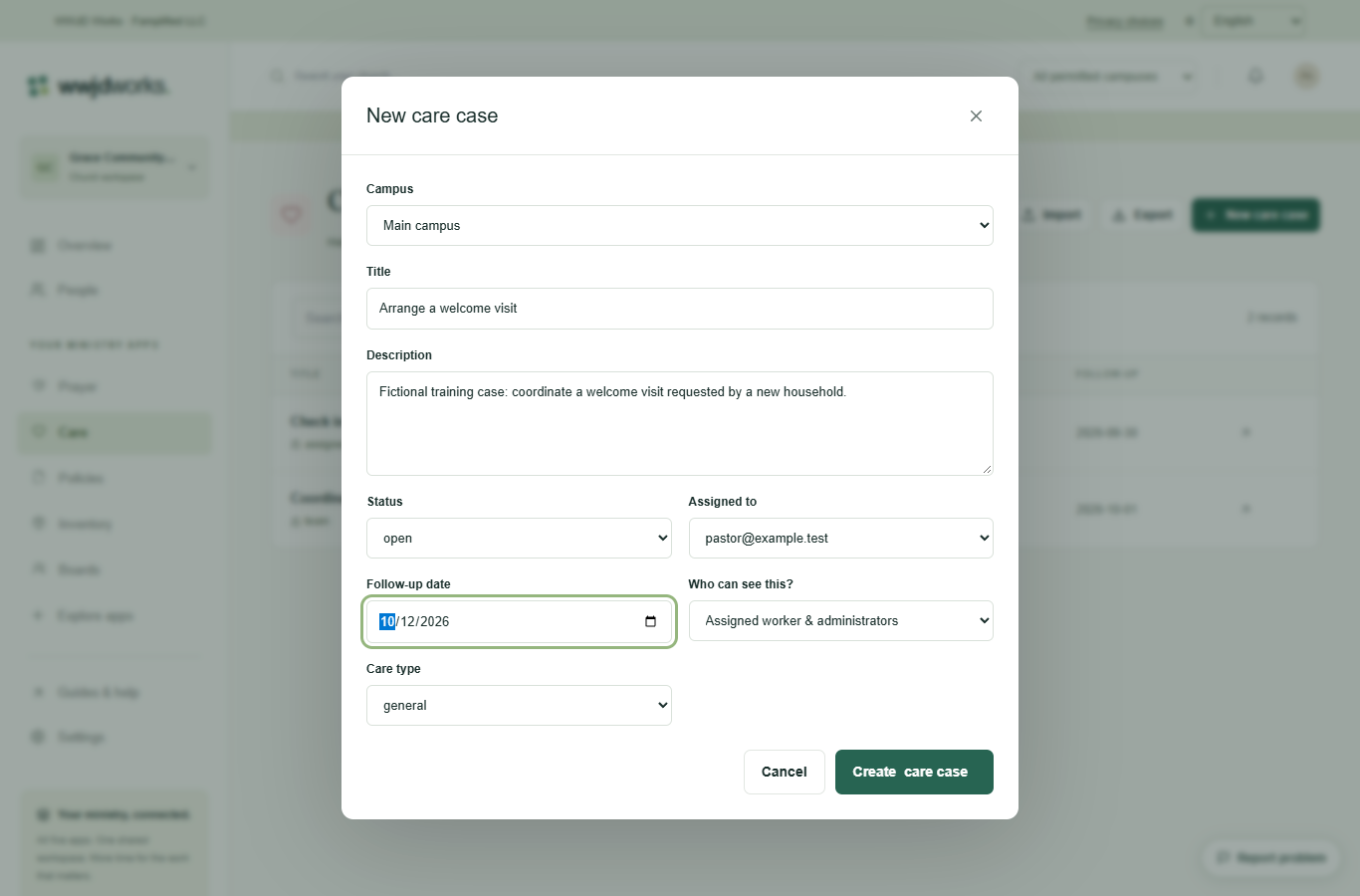
Insira título e descrição breve e necessária. Escolha responsável, tipo de cuidado e data de acompanhamento. Mantenha o público do responsável atribuído quando precisar de acesso restrito. Administradores também podem acessar.
Salvar o caso
Selecione Criar caso de cuidado e abra o caso salvo. Revise responsável e visibilidade antes de adicionar notas. Use Editar para mudar o estado de aberto para em andamento ou fechado conforme o trabalho.
Abrir e atribuir um caso de cuidado pastoral
Demonstração sem áudio com legendas em inglês, espanhol e português brasileiro. O espaço de exemplo é fictício.
Instruções escritas e transcrição
- Abrir Cuidado
Escolha sua organização e abra Cuidado. Selecione Novo caso de cuidado. Proprietários, administradores e equipe podem criar casos. Consulte o administrador se não vir o aplicativo ou o botão.
- Escolher um responsável
Insira título e descrição breve e necessária. Escolha responsável, tipo de cuidado e data de acompanhamento. Mantenha o público do responsável atribuído quando precisar de acesso restrito. Administradores também podem acessar.
- Salvar o caso
Selecione Criar caso de cuidado e abra o caso salvo. Revise responsável e visibilidade antes de adicionar notas. Use Editar para mudar o estado de aberto para em andamento ou fechado conforme o trabalho.
Se algo parecer diferente
Ações ausentes geralmente dependem da sua função, visibilidade ou estado do registro, ou de o produto estar ativo. Consulte o administrador antes de duplicar registros ou alterar acessos.