Antes de começar
Entre na organização correta e confirme que o produto está ativo. Criar e administrar exige a função adequada. As telas podem variar conforme idioma e permissões.
Para uma igreja com vários locais, escolha um campus na barra superior antes de criar um registro. Todos os campus permitidos reúne apenas os registros que você pode acessar. Confira o campo Campus antes de salvar; alterá-lo transfere esse registro e exige acesso aos dois campus. Políticas e conselhos também podem abranger toda a igreja.
Proprietários e administradores da igreja adicionam campus presenciais, online ou temporários em Configurações → Campus. Em Equipe e permissões, abra Permissões por campus e produto para definir o campus, cargo e produtos de cada pessoa. Um administrador de campus gerencia registros; as configurações da igreja ficam com os administradores da igreja e proprietários.
Ativar o formulário
O proprietário ou administrador abre Configurações → Organização, ativa o formulário e mural moderado e salva as configurações. Use Abrir seu formulário de oração para copiar o link correto.
Revisar antes de publicar
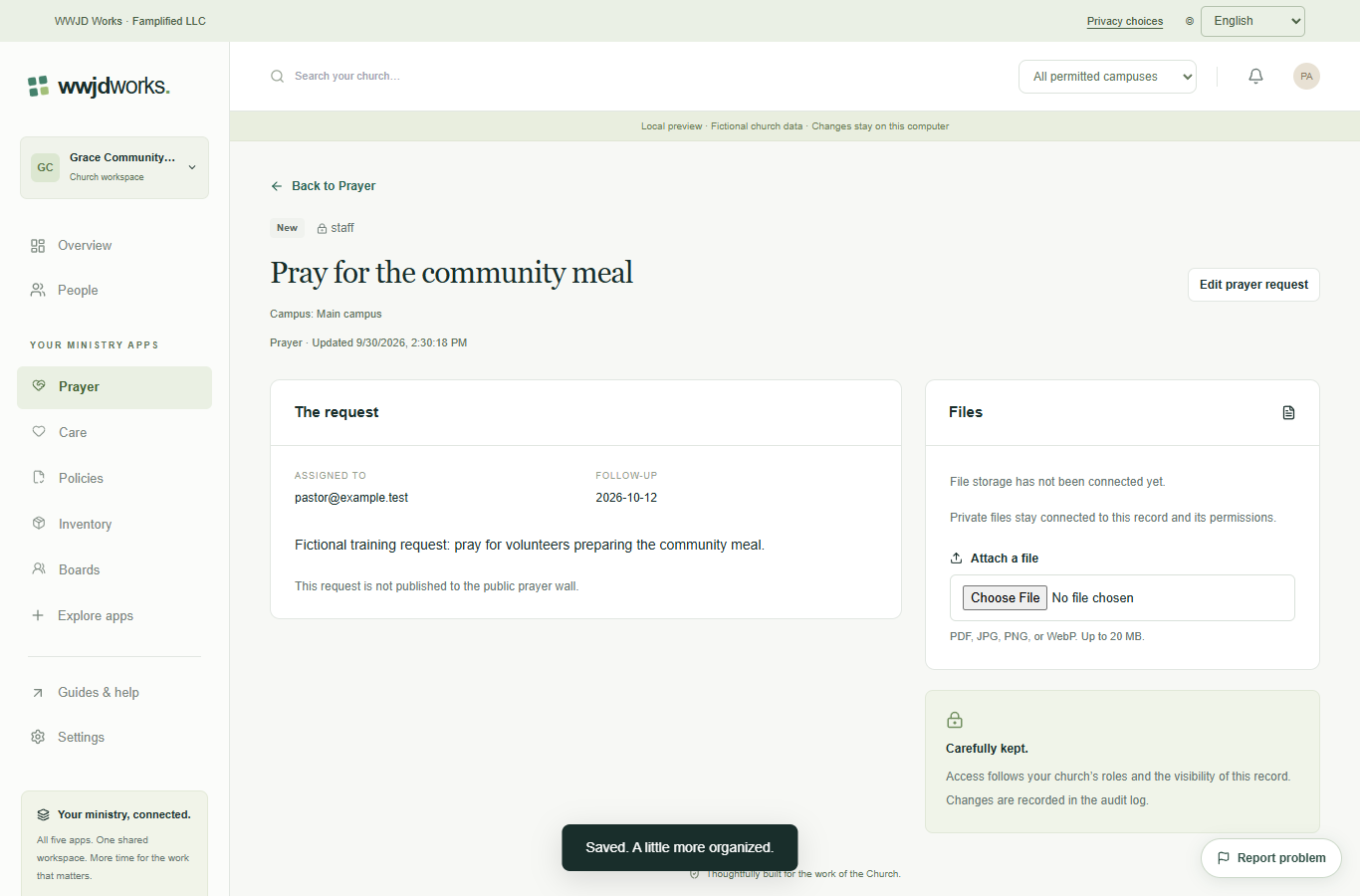
Os envios começam privados para a equipe e sem publicação. Revise o pedido e sua permissão de publicação. O proprietário ou administrador deve selecionar visibilidade pública e aprovar. O consentimento não publica automaticamente.
Respeitar a retirada e a privacidade
Quem envia recebe um link privado de retirada. Retirar remove a publicação, apaga o texto ativo e impede republicação. Excluir notas, arquivos e backups exige uma solicitação de privacidade. Não publique dados sensíveis de terceiros sem autorização.
Se algo parecer diferente
Ações ausentes geralmente dependem da sua função, visibilidade ou estado do registro, ou de o produto estar ativo. Consulte o administrador antes de duplicar registros ou alterar acessos.