Mantenha o cadastro da sua igreja em Pessoas
Pessoas é a lista compartilhada da sua igreja com todas as pessoas que vocês servem. Todos os aplicativos usam os mesmos registros, campi e permissões, então os dados são digitados uma vez só.
A equipe que pode editar Pessoas pode adicionar e atualizar pessoas. As etapas de membresia e seus próprios campos são configurados pelo proprietário e pelos administradores de toda a igreja em Configurações.
Assistir ao tutorial — Etapas de membresia, campos e etiquetas
1. Adicione uma pessoa e seus dados
Abra Pessoas e selecione Novo registro: pessoa, ou abra alguém e selecione Editar pessoa. Além de nome, e-mail, telefone e família, você pode registrar um segundo e-mail e telefone, o aniversário, o gênero (Sem resposta, Masculino ou Feminino) e o endereço. Deixe em branco o que não precisar; dados vazios não aparecem na página da pessoa.
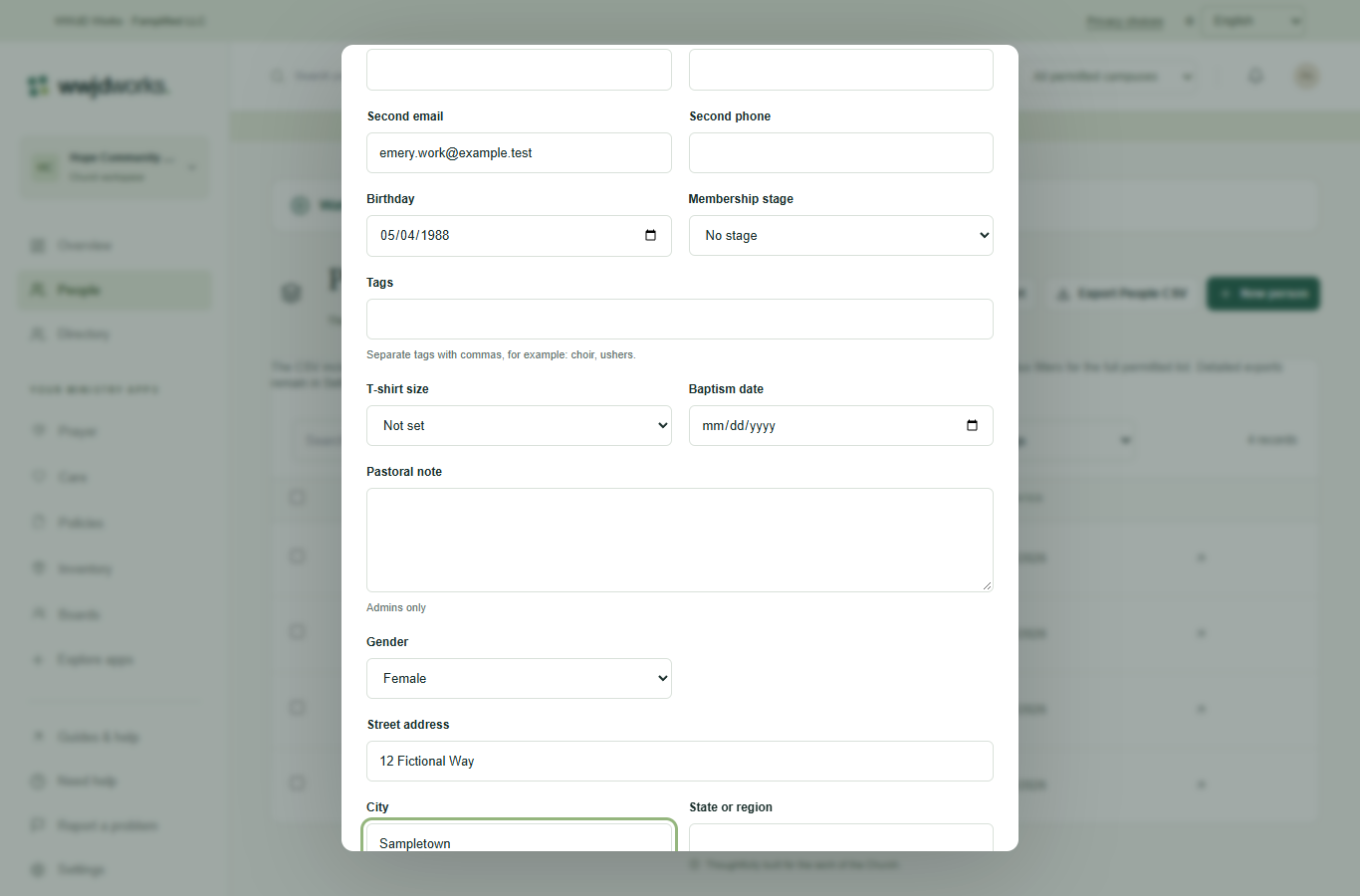
Dados da pessoa no editor · Interface em inglês com dados fictícios de treinamento. Selecione a imagem para ampliar. 2. Acompanhe as etapas de membresia
As etapas mostram onde cada pessoa está no cadastro da sua igreja, por exemplo Visitante, Frequentador regular e Membro. Em Configurações, abra Membresia para renomear, reordenar ou adicionar etapas; uma etapa só pode ser removida quando não há ninguém nela. Uma etapa só indica onde alguém está; passar as pessoas de uma etapa para outra não muda o status delas (Ativo, Visitante ou Inativo).
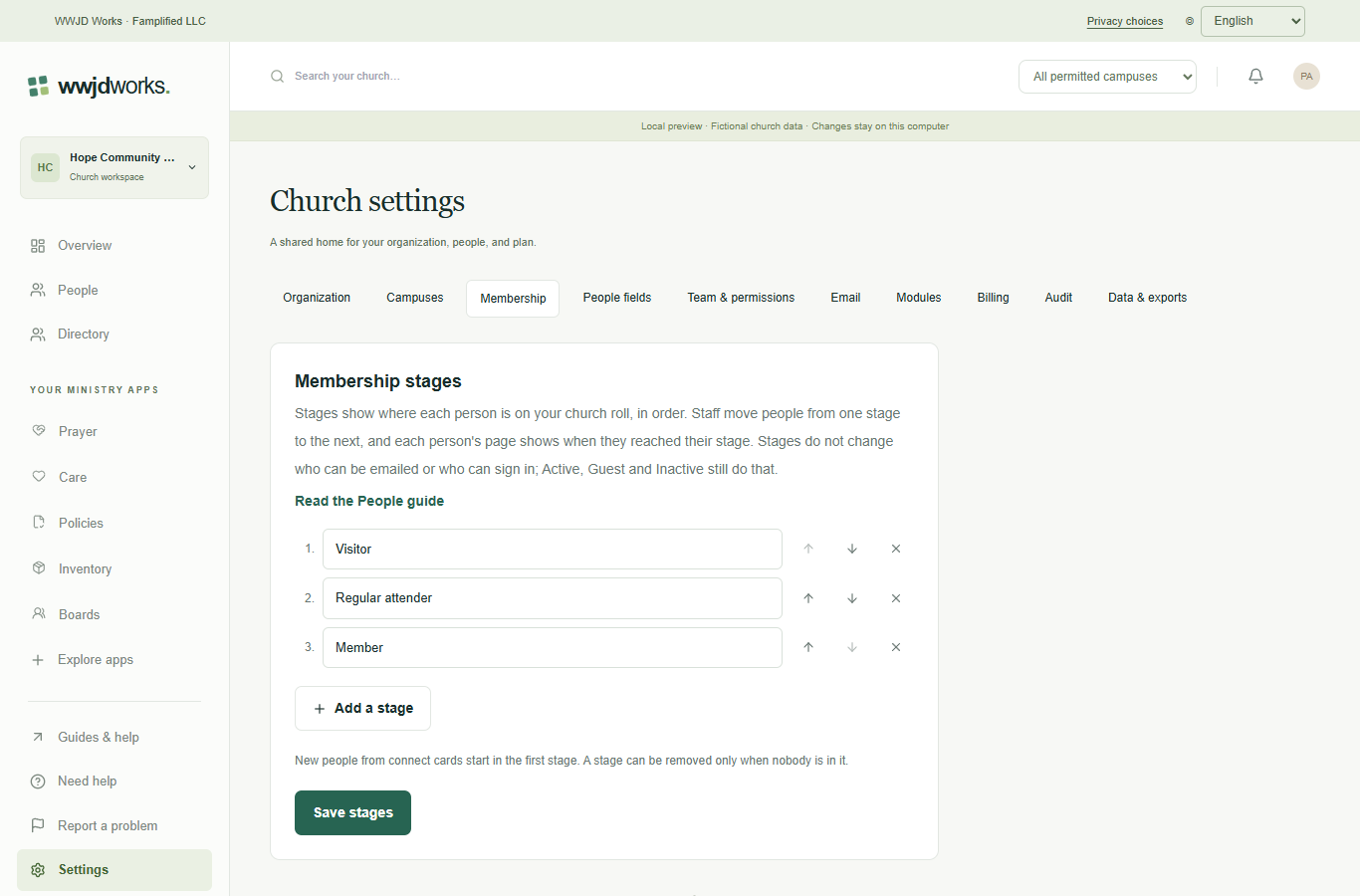
Etapas de membresia em Configurações · Interface em inglês com dados fictícios de treinamento. Selecione a imagem para ampliar. Para avançar as pessoas, marque-as na lista de Pessoas, escolha Passar para a etapa, selecione a etapa e a data da mudança e clique em Mover. Você também pode mudar a etapa de uma pessoa no editor. A página de cada pessoa mostra a etapa, a data em que chegou a ela e um breve histórico. As pessoas novas dos cartões de contato começam na primeira etapa.
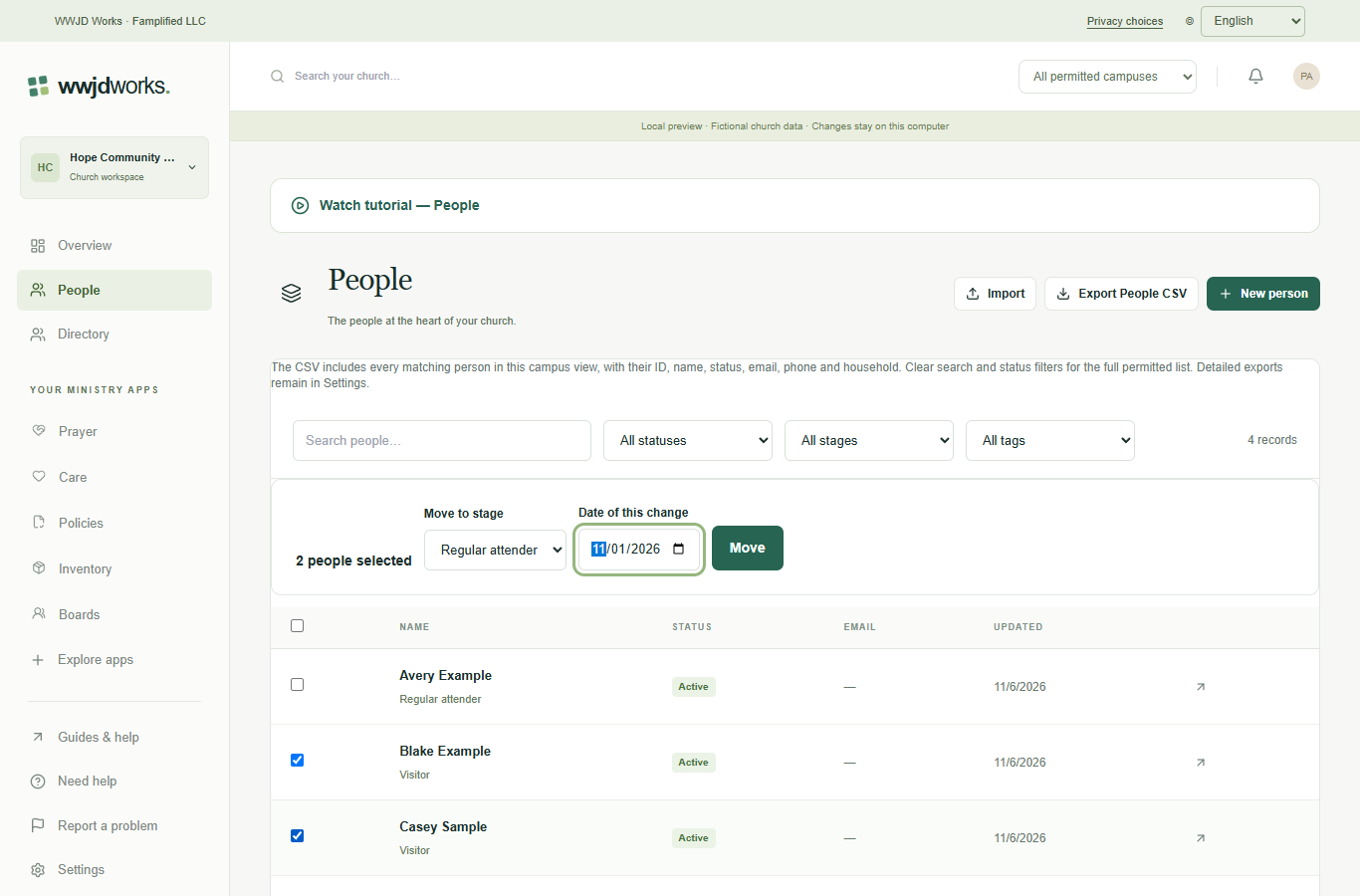
Passar várias pessoas para uma etapa de uma vez · Interface em inglês com dados fictícios de treinamento. Selecione a imagem para ampliar. 3. Adicione seus próprios campos e etiquetas
Em Configurações, abra Campos de pessoas e selecione Adicionar um campo. Escolha texto curto ou longo, uma data, um número inteiro, sim ou não, ou uma escolha de uma lista, e selecione Salvar campos. Marque um campo como Somente administradores para ocultá-lo do restante da equipe. O tipo de um campo não pode mudar depois de salvo; arquive um campo ou uma opção para ocultá-lo, e as respostas salvas voltam se você restaurá-lo.
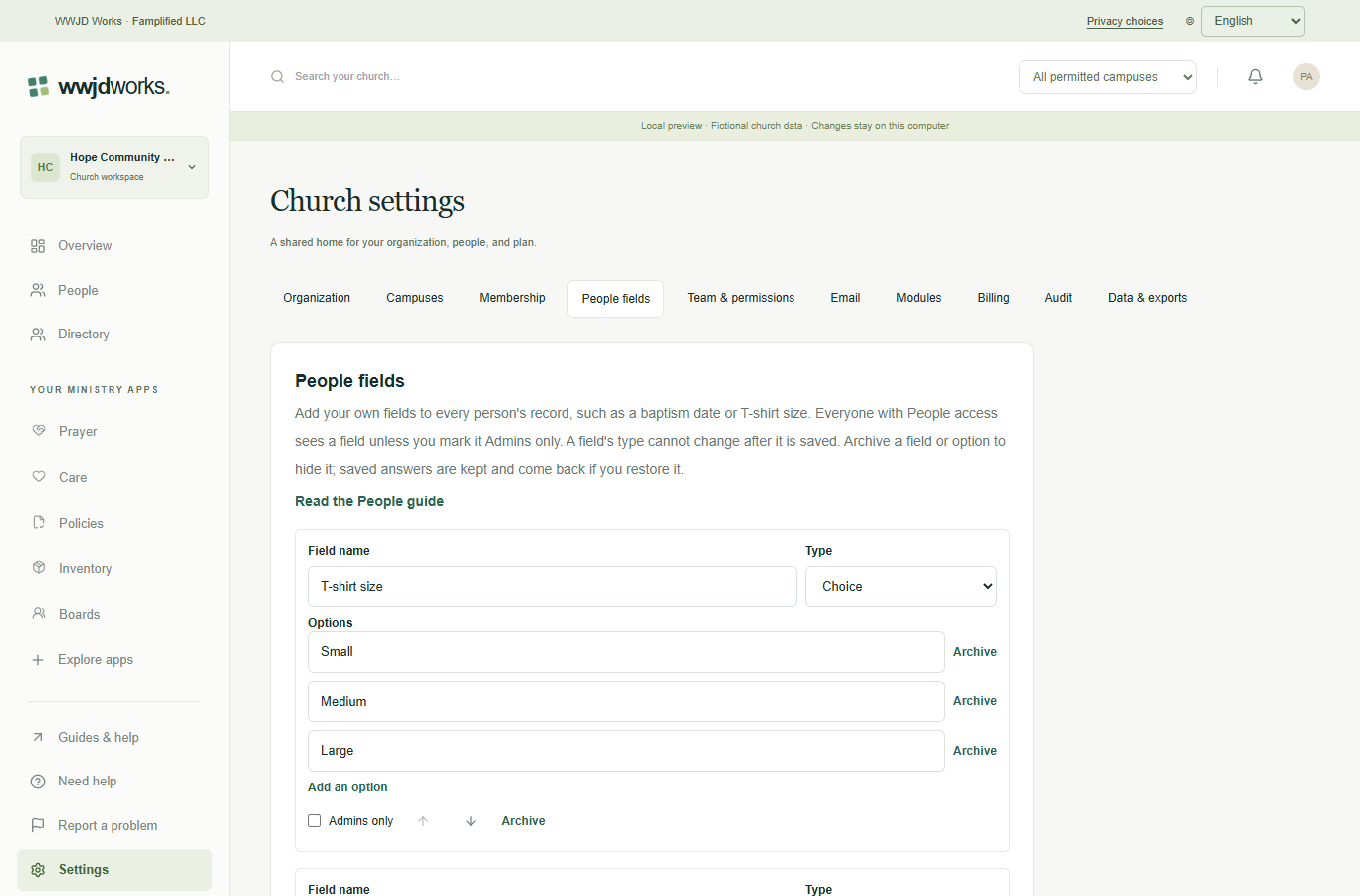
Seus próprios campos de pessoas em Configurações · Interface em inglês com dados fictícios de treinamento. Selecione a imagem para ampliar. Seus campos aparecem ao editar uma pessoa, junto com Etiquetas. Separe as etiquetas com vírgulas, por exemplo: coral, recepção. Na lista de Pessoas, use Filtrar por etiqueta e Filtrar por etapa de membresia para encontrar as pessoas de que precisa.
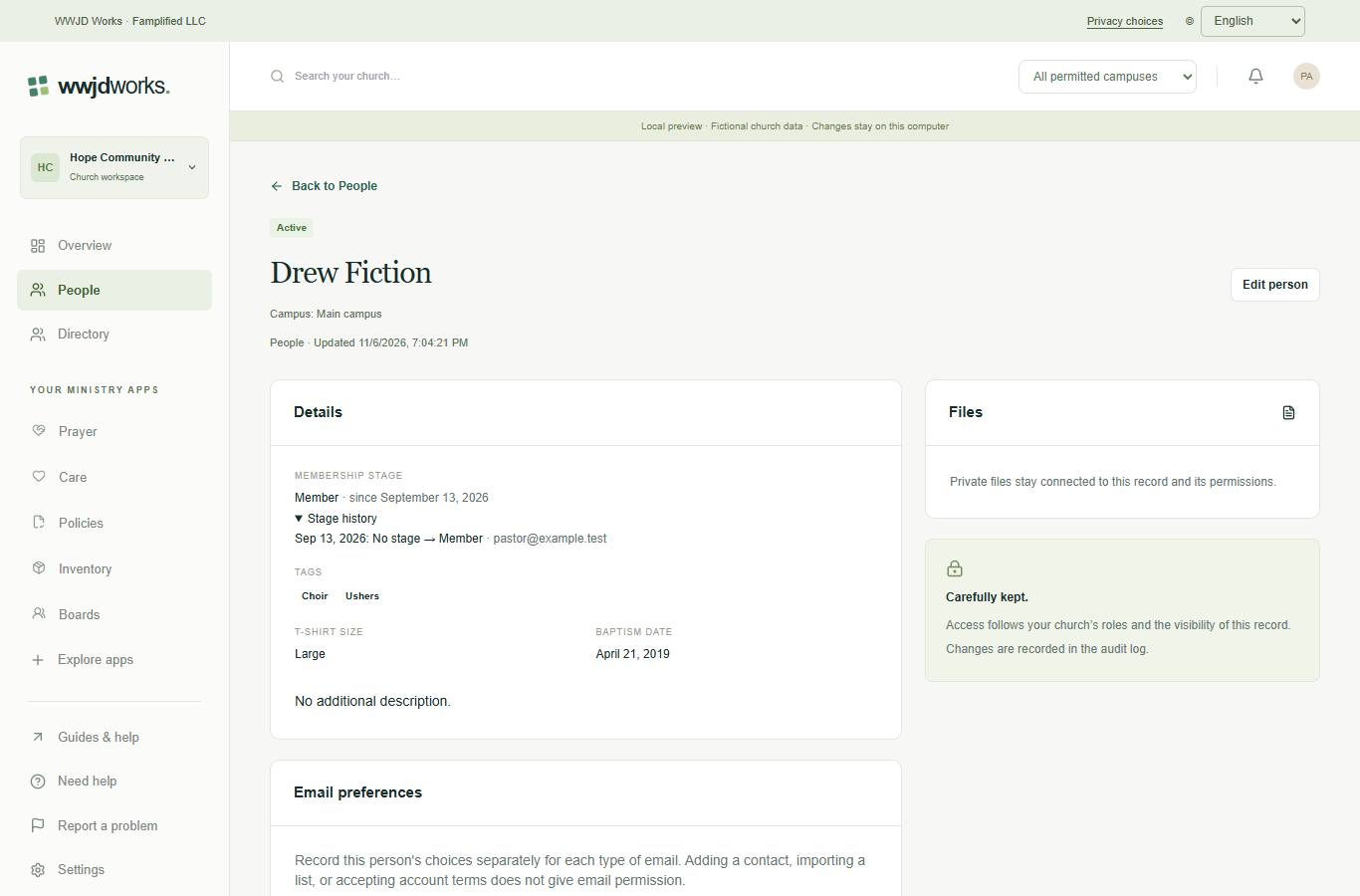
A página de uma pessoa com etapa, campos e etiquetas · Interface em inglês com dados fictícios de treinamento. Selecione a imagem para ampliar. 4. Traga os dados de outro sistema
A importação de Pessoas relaciona os nomes de coluna comuns para esses dados, a membresia e seus próprios campos, e mostra as colunas que deixará de fora. Uma coluna sem campo pode virar um novo campo de texto com um clique. Datas como 5/4/1980 podem ser lidas com o mês ou o dia primeiro.
Leia as etapas de importação no guia de preparação · Vem do Planning Center, Breeze ou ChurchTrac?
5. Exporte sua lista
Exportar Pessoas em CSV, na lista de Pessoas, baixa as pessoas que correspondem à sua busca e aos filtros, com nome, status, e-mail, telefone e família. O proprietário e os administradores de toda a igreja podem baixar tudo em Configurações, em Dados e exportações, incluindo a etapa atual de cada pessoa e a data em que chegou a ela, seus próprios campos e as etiquetas.