Prepare o espaço da sua igreja
Traga suas pessoas de uma planilha ou de outro sistema para igrejas, convide sua equipe e prepare-se para o trabalho do dia a dia.
A importação, os convites e a lista de preparação estão disponíveis para o proprietário da igreja e os administradores de toda a igreja.
1. Comece pela lista de preparação
Entre, crie ou escolha o espaço da sua igreja e abra Visão geral. Prepare seu espaço mostra cinco etapas e as marca conforme você avança: adicionar ou importar suas pessoas, convidar sua equipe, revisar seus aplicativos e campi, e criar seu primeiro registro de oração ou de cuidado. Ocultar lista a remove deste navegador quando você não precisar mais dela.
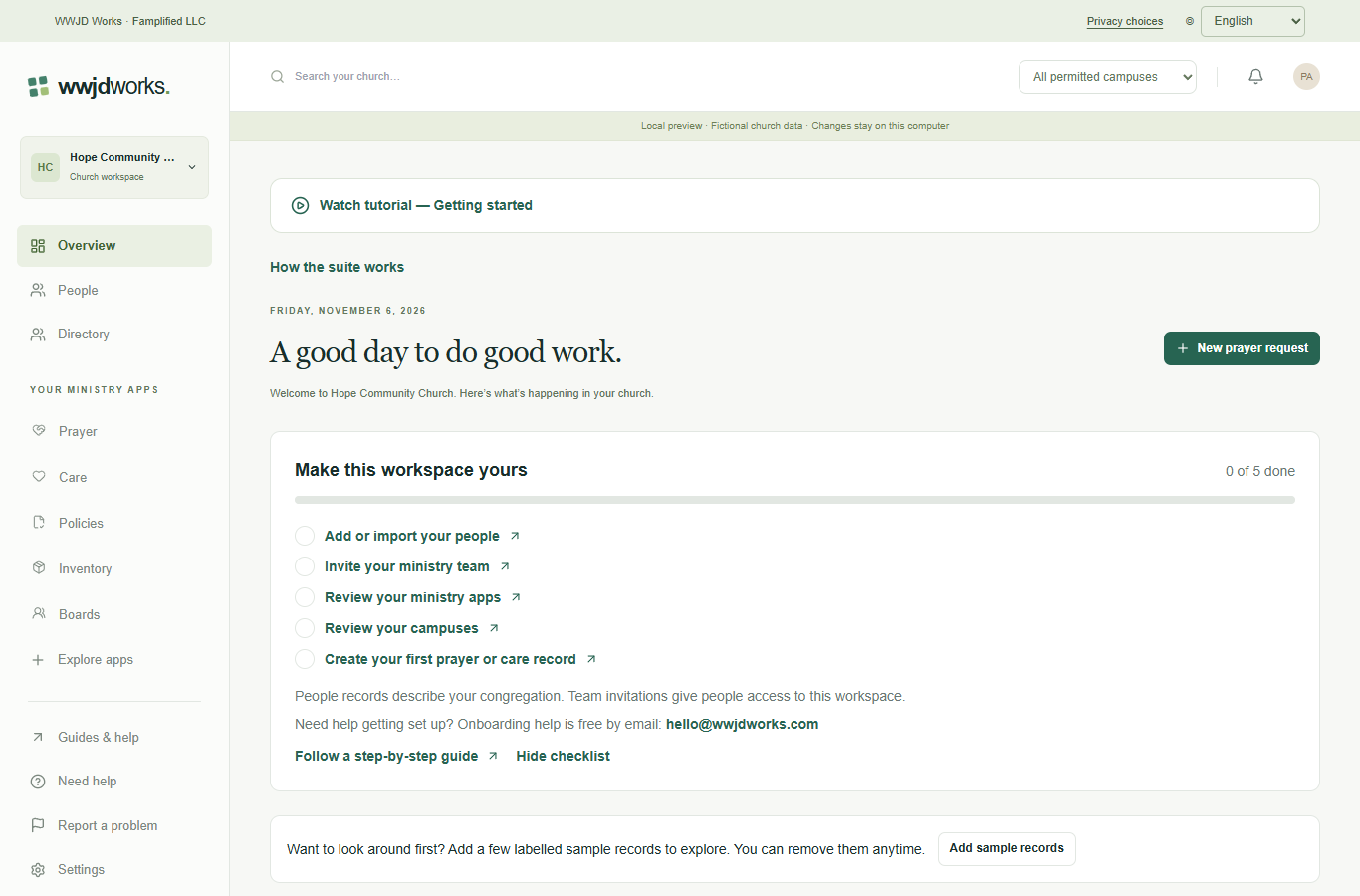
Lista de preparação na Visão geral · Interface em inglês com dados fictícios de treinamento. Selecione a imagem para ampliar. 2. Explore com registros de exemplo (opcional)
Antes de adicionar seus próprios registros, selecione Adicionar registros de exemplo na Visão geral. Aparecem alguns registros fictícios marcados como “Exemplo” em Oração, Cuidado e Inventário, conforme os aplicativos que sua igreja usa, para você ver como cada um funciona. Selecione Remover registros de exemplo quando estiver pronto. Todo registro de exemplo que você editou, ao qual anexou um arquivo ou que está vinculado a outro aplicativo é mantido.
3. Exporte um arquivo CSV do seu sistema atual
No seu software atual para igrejas ou na sua planilha, exporte a lista de pessoas como arquivo CSV. A maioria dos sistemas tem Exportar ou Baixar na lista de pessoas ou contatos. Mantenha a primeira linha com os nomes das colunas. Exporte um arquivo para cada tipo de registro: primeiro as pessoas e depois os pedidos de oração, os casos de cuidado ou os equipamentos, se você os registra.
Não há limite de tamanho de arquivo. Se você está começando do zero, Baixar modelo de colunas na janela de importação fornece um arquivo com as colunas certas.
4. Importe e relacione suas colunas
Abra Pessoas e selecione Importar. Escolha o Campus da importação e depois seu arquivo CSV. Em Relacione suas colunas, o WWJD Works sugere um campo para cada coluna que reconhece, incluindo nomes comuns de outros sistemas e nomes em espanhol ou português. Confira cada uma, altere se precisar ou escolha Ignorar esta coluna para as colunas de que não precisa. Cada registro precisa de um nome, ou de um nome e um sobrenome. Também podem vir endereços, aniversários, gênero, um segundo e-mail e telefone, etapas de membresia, etiquetas e seus próprios campos de pessoas. As colunas que não serão importadas aparecem listadas, e uma coluna sem campo pode virar um novo campo de texto. Se as datas estiverem escritas como 5/4/1980, escolha se vem primeiro o mês ou o dia.
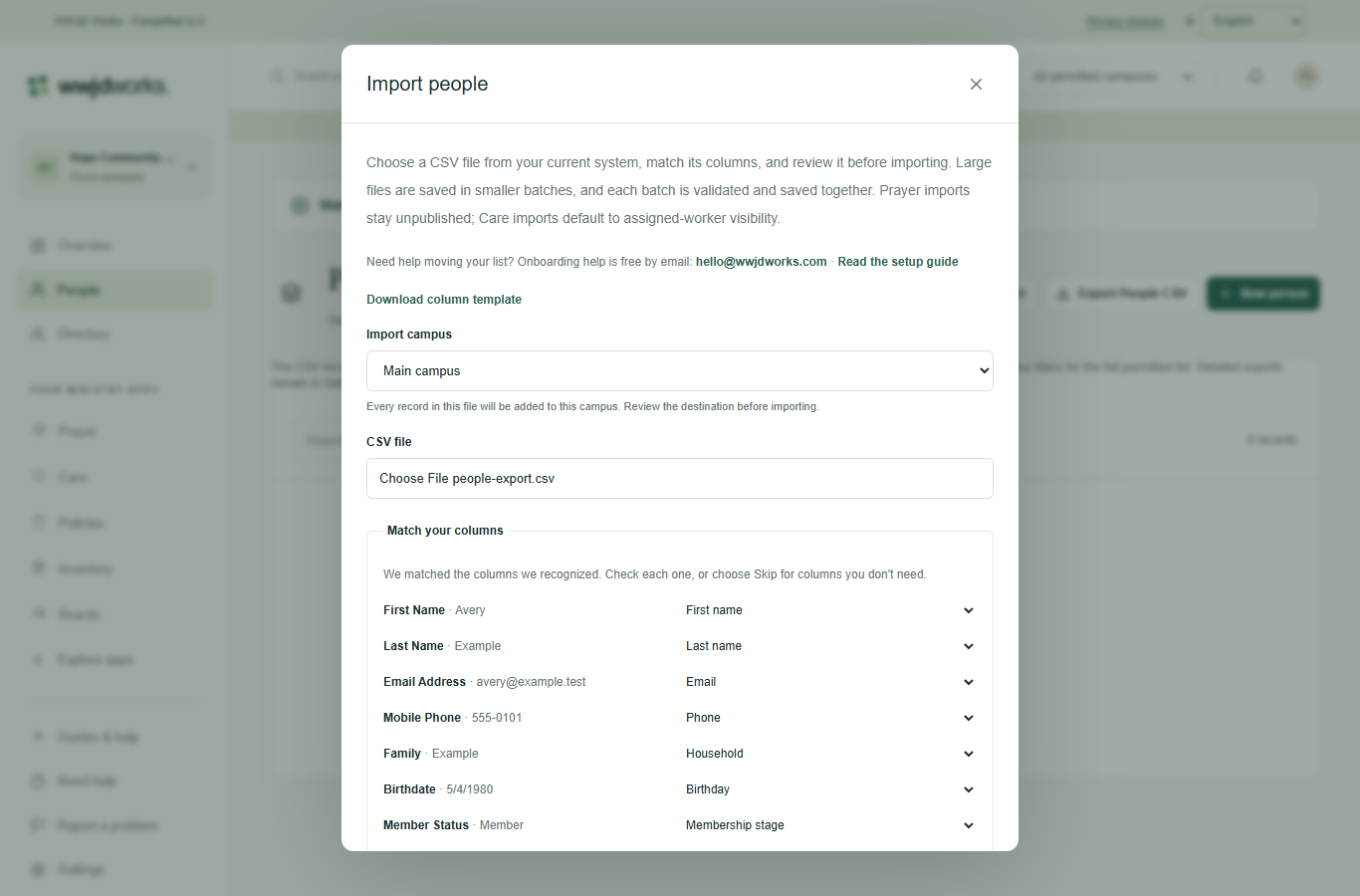
Relacionar as colunas de um arquivo exportado · Interface em inglês com dados fictícios de treinamento. Selecione a imagem para ampliar. 5. Revise as linhas com problemas e as duplicadas
Antes de salvar qualquer coisa, as linhas sem nome, com um e-mail que não parece correto, com uma data que não está escrita como AAAA-MM-DD ou com um valor longo demais são listadas pelo número da linha no arquivo e ignoradas. Em Pessoas, também são listadas as linhas cujo e-mail coincide com alguém que já está na sua lista ou com uma linha anterior, e elas são ignoradas a menos que você desmarque Ignorar estas linhas. Revise os registros prontos e selecione o botão de importar, por exemplo Importar 3 registros.
Arquivos grandes são salvos em lotes. Se a conexão cair, a janela informa quais linhas ela sabe que foram salvas. Confira sua lista de Pessoas antes de importar o restante, para não adicionar ninguém duas vezes.
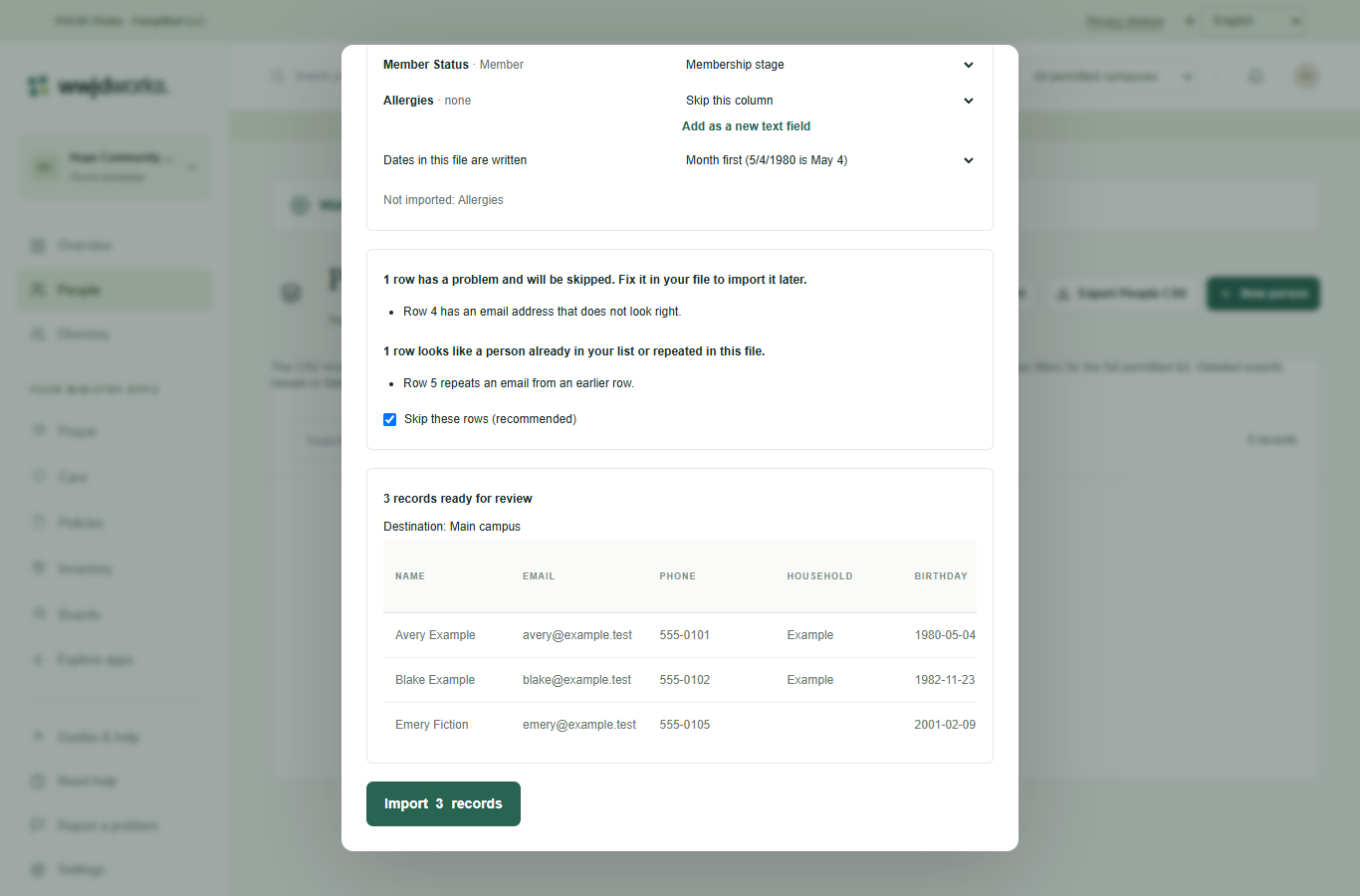
Linhas com problemas e possíveis duplicadas são ignoradas · Interface em inglês com dados fictícios de treinamento. Selecione a imagem para ampliar. 6. Crie famílias ou desfaça a importação
Quando a importação termina, a janela continua aberta. Se o seu arquivo tem uma coluna Household, Family ou Família e o Diretório está disponível no seu espaço, selecione Criar famílias para agrupar as pessoas que compartilham o mesmo valor. Se algo não parecer certo, selecione Desfazer esta importação e depois Excluí-los. Desfazer remove apenas os registros criados por este arquivo e as famílias criadas a partir deles, e só até você fechar a janela e enquanto nada mais tiver mudado no espaço. Selecione Concluído quando terminar.
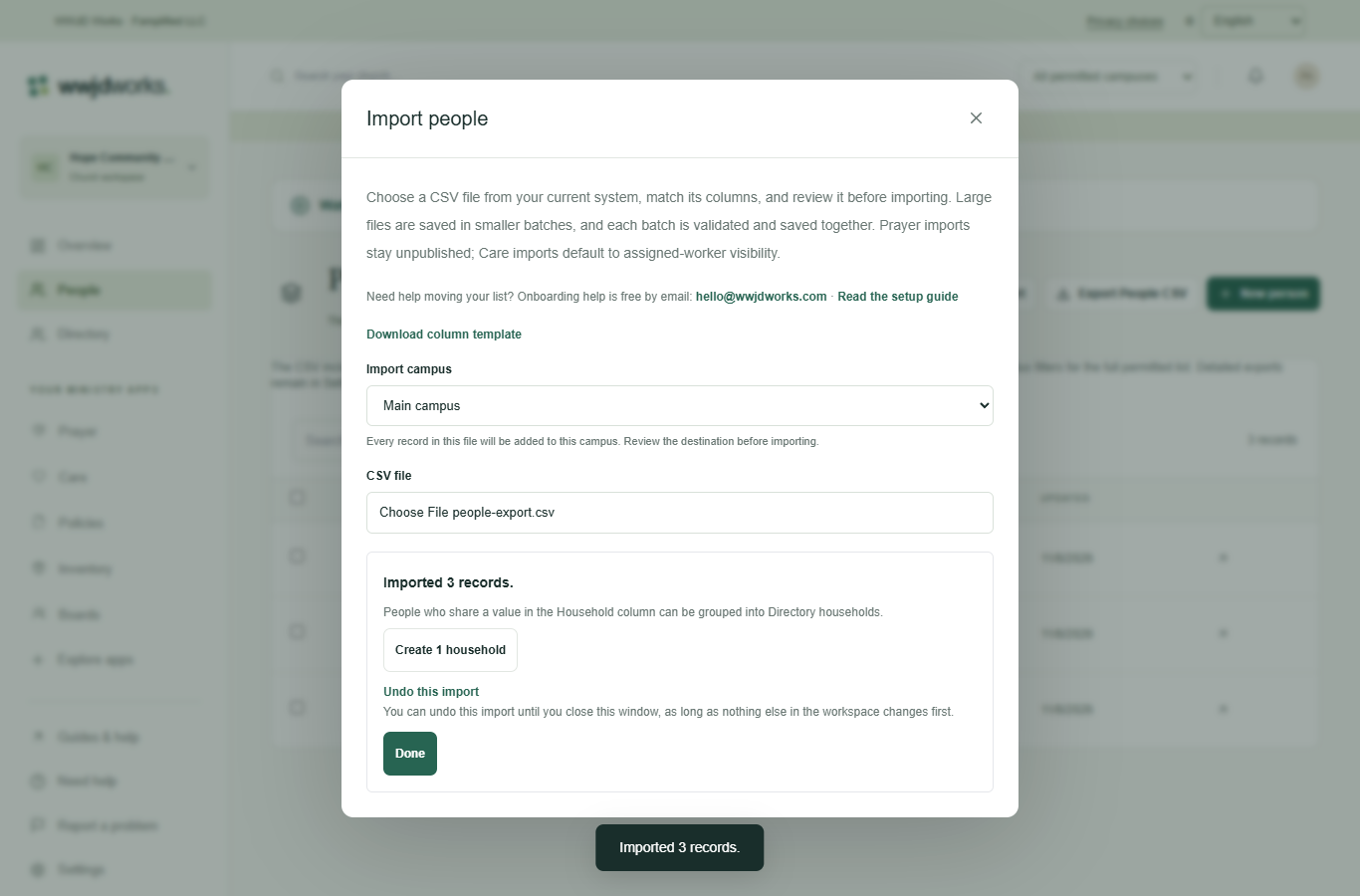
Depois da importação: famílias e desfazer · Interface em inglês com dados fictícios de treinamento. Selecione a imagem para ampliar. 7. Importe registros de oração, cuidado e equipamentos
Oração, Cuidado e Inventário têm o mesmo botão Importar e as mesmas verificações. Os pedidos de oração importados ficam sem publicação e os casos de cuidado começam visíveis só para o responsável atribuído e os administradores, para que nada privado seja compartilhado por engano.
8. Convide sua equipe
Abra Configurações e depois Equipe e permissões. Em Convidar alguém, digite até 20 endereços de e-mail separados por vírgulas ou quebras de linha, escolha a função e o acesso e selecione Enviar convites. Todos de um mesmo envio recebem a mesma função, então faça envios separados para funções diferentes. Quem já está na sua equipe ou já foi convidado é ignorado. Os convites vencem em sete dias.
Um registro em Pessoas é diferente de uma conta de acesso da equipe. Importar pessoas nunca as convida nem lhes dá acesso.
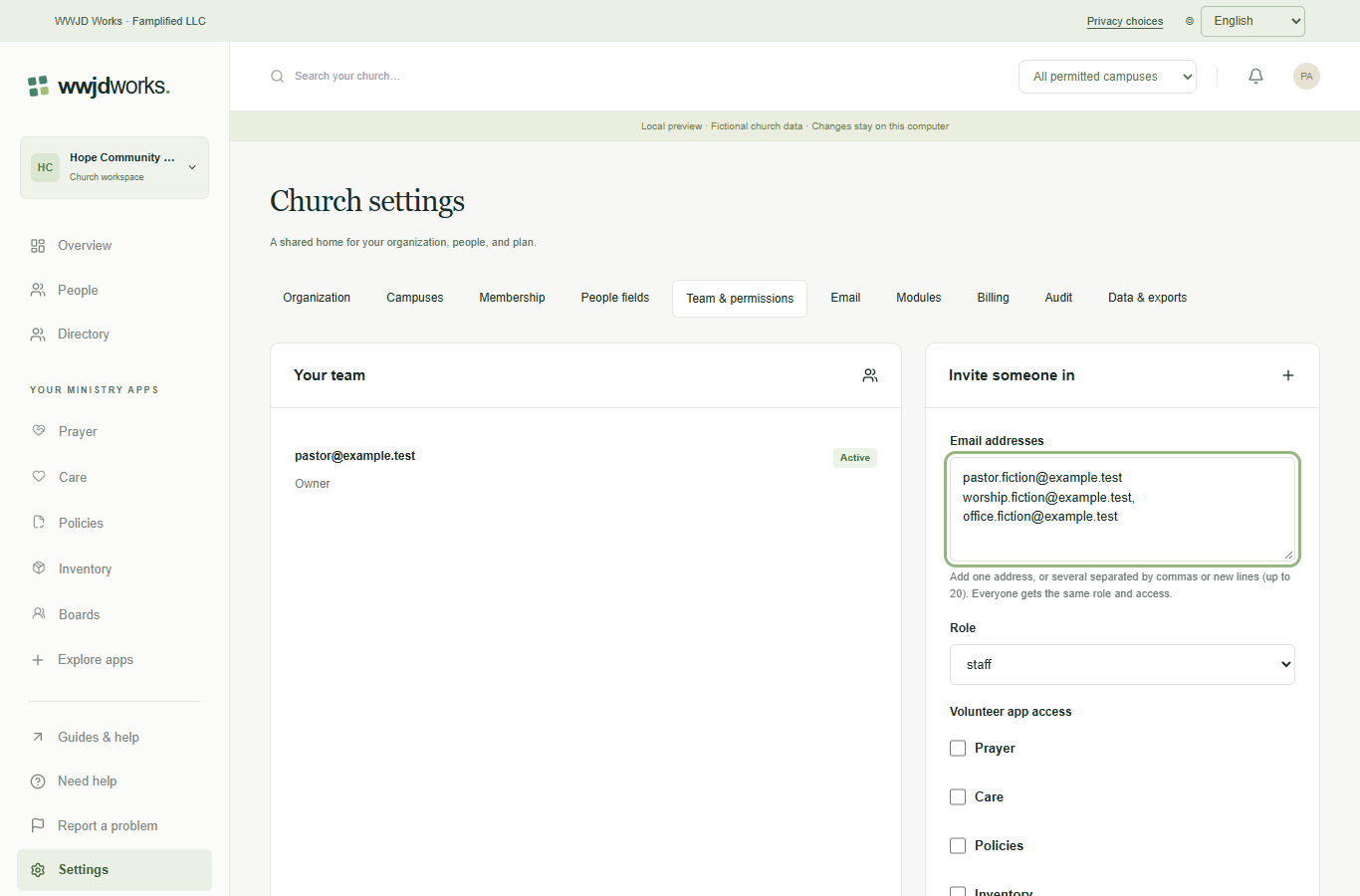
Convidar vários membros da equipe de uma vez · Interface em inglês com dados fictícios de treinamento. Selecione a imagem para ampliar.
Precisa de ajuda para trazer seus registros?
A ajuda para começar é gratuita por e-mail. Conte de qual sistema você está vindo e em que etapa está. Não inclua detalhes privados do ministério na sua mensagem. hello@wwjdworks.com