Antes de começar
Entre na organização correta e confirme que o produto está ativo. Criar e administrar exige a função adequada. As telas podem variar conforme idioma e permissões.
Para uma igreja com vários locais, escolha um campus na barra superior antes de criar um registro. Todos os campus permitidos reúne apenas os registros que você pode acessar. Confira o campo Campus antes de salvar; alterá-lo transfere esse registro e exige acesso aos dois campus. Políticas e conselhos também podem abranger toda a igreja.
Proprietários e administradores da igreja adicionam campus presenciais, online ou temporários em Configurações → Campus. Em Equipe e permissões, abra Permissões por campus e produto para definir o campus, cargo e produtos de cada pessoa. Um administrador de campus gerencia registros; as configurações da igreja ficam com os administradores da igreja e proprietários.
Escolher um membro da equipe
Abra um bem disponível. Em Ação sobre o bem, escolha Emprestar a um membro da equipe e selecione uma conta ativa. O diretório de Pessoas não contém contas de empréstimo. Adicione uma nota se necessário.
Registrar o empréstimo ou devolução
Selecione Registrar ação e confirme o novo estado e a entrada no histórico. Para um bem emprestado, escolha Registrar devolução. O sistema impede dois empréstimos simultâneos do mesmo bem disponível.
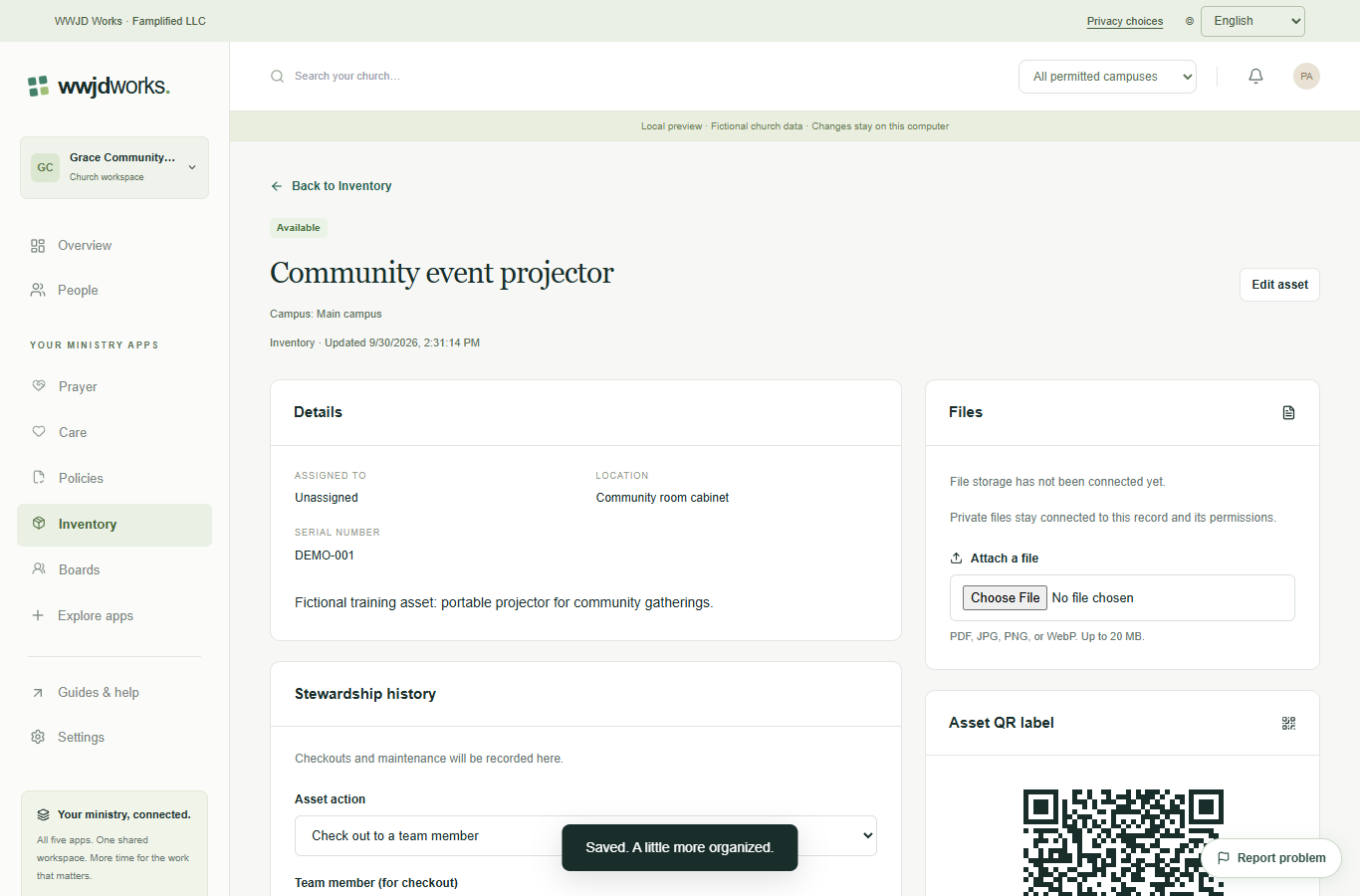
Documentar a manutenção
Para um bem disponível, escolha Registrar manutenção, escreva uma nota clara e registre a ação. Revise o histórico de administração. Mantenha instruções sobre reparos ou uso no registro, não apenas na etiqueta QR.
Se algo parecer diferente
Ações ausentes geralmente dependem da sua função, visibilidade ou estado do registro, ou de o produto estar ativo. Consulte o administrador antes de duplicar registros ou alterar acessos.