Antes de começar
Entre na organização correta e confirme que o produto está ativo. Criar e administrar exige a função adequada. As telas podem variar conforme idioma e permissões.
Escolha a unidade correta antes de criar um acompanhamento. A pessoa selecionada e o responsável devem ter acesso a essa unidade. O formulário de edição atual não permite alterar a pessoa nem a unidade.
Proprietários e administradores da igreja adicionam campus presenciais, online ou temporários em Configurações → Campus. Em Equipe e permissões, abra Permissões por campus e produto para definir o campus, cargo e produtos de cada pessoa. Um administrador de campus gerencia registros; as configurações da igreja ficam com os administradores da igreja e proprietários.
Abrir Visitantes na igreja correta
Escolha sua igreja e unidade e abra Visitantes. Use Adicionar acompanhamento de visitante. Cada igreja mantém seus próprios registros, mesmo quando várias pertencem à mesma empresa.
Vincular a pessoa e planejar o próximo passo
Insira um título curto. Selecione uma pessoa existente vinculada à unidade; se ela não estiver na lista, use primeiro o link Pessoas. Escolha responsável, data e privacidade. O responsável já deve ter acesso a Visitantes e à pessoa. Registre apenas as notas necessárias para a equipe.
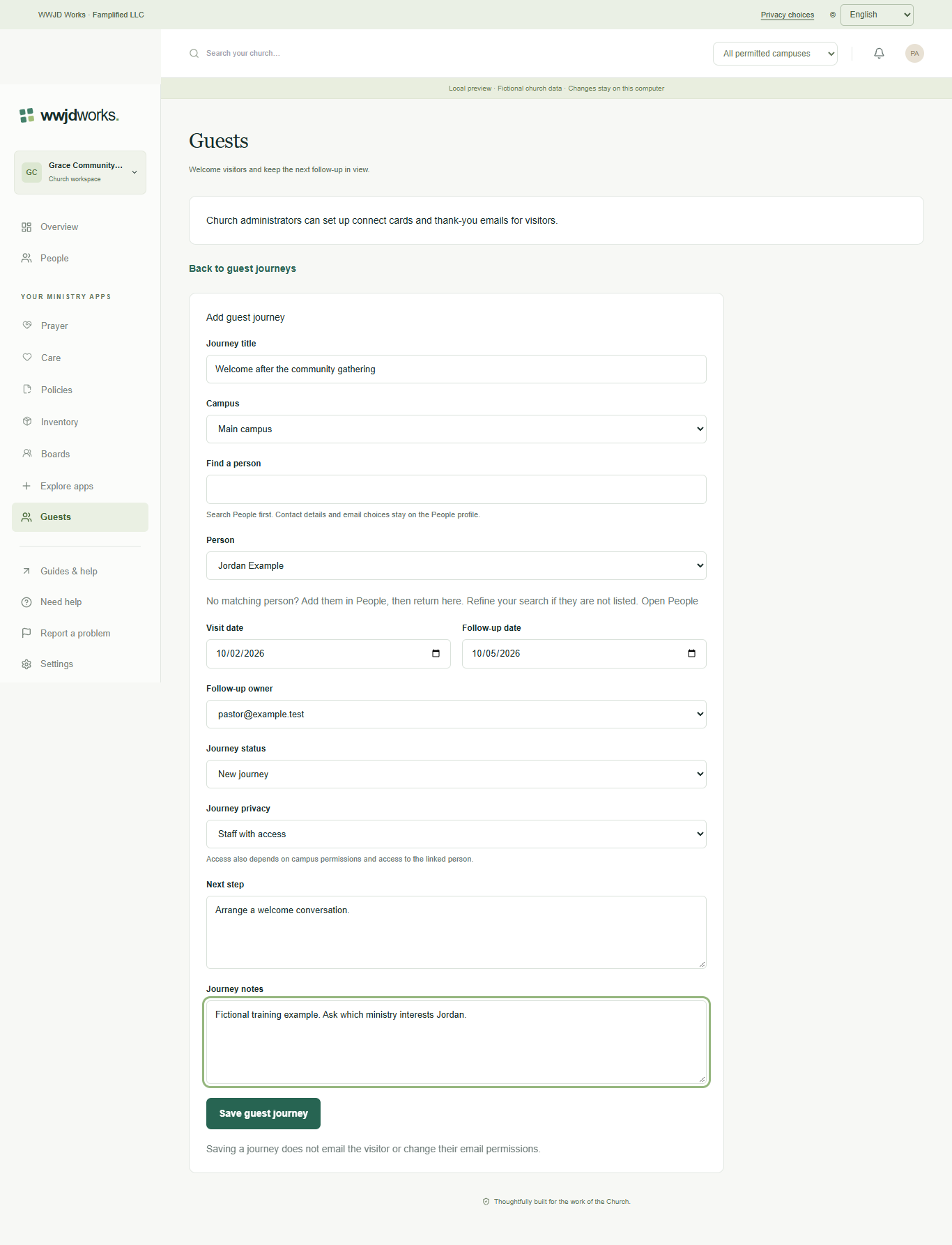
Salvar e revisar o acompanhamento
Selecione Salvar acompanhamento de visitante. Revise a pessoa, unidade, responsável e data salvos. A pessoa e a unidade não podem ser alteradas neste formulário de edição. Salvar não altera as permissões de e-mail do visitante nem envia uma mensagem de boas-vindas. Os avisos à equipe são separados.
Assistir ao tutorial — Visitantes
Criar um acompanhamento de visitante
Demonstração sem áudio com legendas em inglês, espanhol e português brasileiro. O espaço de exemplo é fictício.
Instruções escritas e transcrição
- Abrir Visitantes na igreja correta
Escolha sua igreja e unidade e abra Visitantes. Use Adicionar acompanhamento de visitante. Cada igreja mantém seus próprios registros, mesmo quando várias pertencem à mesma empresa.
- Vincular a pessoa e planejar o próximo passo
Insira um título curto. Selecione uma pessoa existente vinculada à unidade; se ela não estiver na lista, use primeiro o link Pessoas. Escolha responsável, data e privacidade. O responsável já deve ter acesso a Visitantes e à pessoa. Registre apenas as notas necessárias para a equipe.
- Salvar e revisar o acompanhamento
Selecione Salvar acompanhamento de visitante. Revise a pessoa, unidade, responsável e data salvos. A pessoa e a unidade não podem ser alteradas neste formulário de edição. Salvar não altera as permissões de e-mail do visitante nem envia uma mensagem de boas-vindas. Os avisos à equipe são separados.
Se algo parecer diferente
Ações ausentes geralmente dependem da sua função, visibilidade ou estado do registro, ou de o produto estar ativo. Consulte o administrador antes de duplicar registros ou alterar acessos.