Antes de empezar
Acceda a la organización correcta y confirme que el producto esté habilitado. Crear y administrar requiere la función adecuada. Las pantallas pueden variar según idioma y permisos.
Elige una sede específica con acceso actual del equipo a Discipulado y visibilidad de Personas. El participante y la sede quedan fijos. Todas las sedes permitidas no combina procesos. Las sedes archivadas son de solo lectura.
Los propietarios y administradores de la iglesia añaden campus presenciales, en línea o temporales en Ajustes → Campus. En Equipo y permisos, abra Permisos por campus y producto para definir el campus, rol y productos de cada persona. Un administrador de campus gestiona registros; los ajustes de la iglesia corresponden a los administradores de la iglesia y propietarios.
Elegir cuentas con acceso actual
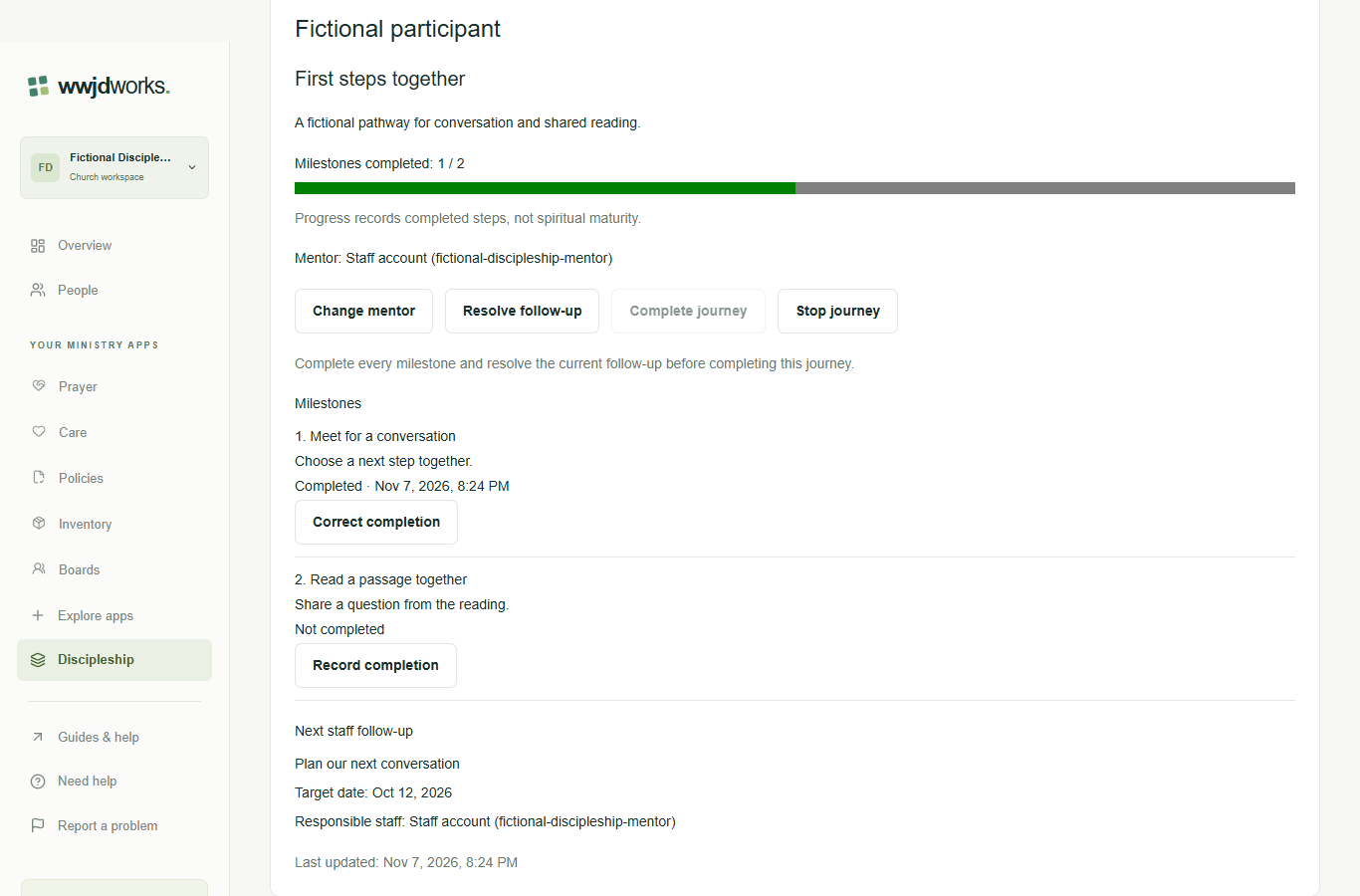
Los mentores y responsables del seguimiento son cuentas existentes del equipo con acceso actual a la sede y al participante. Asignar no crea cuentas, concede acceso ni autoriza contacto. Las opciones muestran identificadores permitidos, no nombres verificados ni correos; confirma las cuentas desconocidas con tu administrador. Cambiar mentor permite reemplazar o quitar una asignación, incluso si el mentor anterior ya no está disponible.
Leer las páginas pertinentes
Las listas y opciones llegan en páginas limitadas. Una página vacía puede conservar Siguiente si se filtraron registros sin acceso. Usa Primera página cuando venza la continuación. El historial muestra primero los cambios más antiguos, con motivos, resultados y personal visible actualmente. Las cuentas no disponibles se ocultan; asignar nunca sustituye el acceso. Mantén títulos y resultados breves y evita relatos sensibles de orientación personal.
Revisar una creación incierta
Si no se confirma la creación o inscripción, revisa los itinerarios o procesos guardados antes de reintentar. Busca en la sede y páginas pertinentes y abre los registros coincidentes. Una página parcial o vacía no demuestra que no se guardó nada. No confirmes repetidamente ni crees un itinerario sustituto para evitar la incertidumbre.
Actualizar antes de repetir un cambio
Un conflicto o actualización incierta borra los detalles e historial desactualizados. Actualiza Discipulado, revisa el estado guardado y el historial y prepara solo la acción que aún haga falta. Nada se repite automáticamente. Los errores de validación permiten corregir. La pérdida de acceso o sesión borra el texto privado; usa la recuperación de inicio de sesión o contacta a un administrador. Copia el texto necesario antes de cambiar de sede o salir del editor; los borradores privados no se guardan en el navegador.
Si algo se ve diferente
Las acciones ausentes suelen depender de su función, visibilidad o estado del registro, o de si el producto está habilitado. Consulte al administrador antes de duplicar registros o cambiar accesos.