Antes de começar
Entre na organização correta e confirme que o produto está ativo. Criar e administrar exige a função adequada. As telas podem variar conforme idioma e permissões.
Para uma igreja com vários locais, escolha um campus na barra superior antes de criar um registro. Todos os campus permitidos reúne apenas os registros que você pode acessar. Confira o campo Campus antes de salvar; alterá-lo transfere esse registro e exige acesso aos dois campus. Políticas e conselhos também podem abranger toda a igreja.
Proprietários e administradores da igreja adicionam campus presenciais, online ou temporários em Configurações → Campus. Em Equipe e permissões, abra Permissões por campus e produto para definir o campus, cargo e produtos de cada pessoa. Um administrador de campus gerencia registros; as configurações da igreja ficam com os administradores da igreja e proprietários.
Registrar uma proposta clara
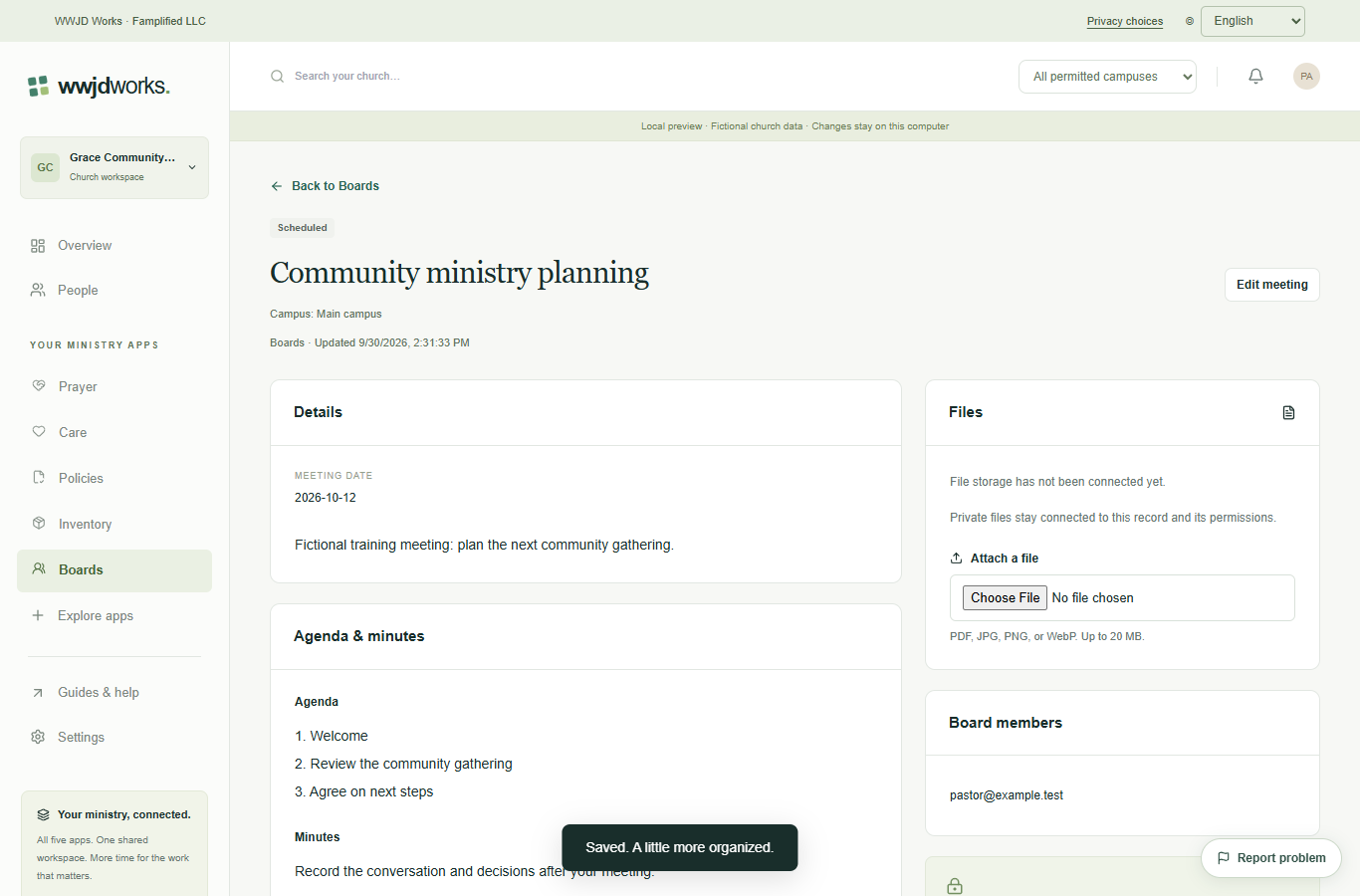
Abra uma reunião agendada. Em Propostas e votos, insira a proposta completa e selecione Registrar proposta. Escreva com clareza para os membros entenderem o significado de sim, não ou abstenção.
Cada membro registra seu voto
Cada membro listado entra e escolhe sim, não ou abstenção. Cada membro pode registrar um voto por proposta. A ferramenta registra contagens; não determina quórum, validade legal nem as regras parlamentares da organização.
Atribuir a próxima ação
Em Tarefas de acompanhamento, escreva o próximo passo, escolha responsável e prazo e selecione Adicionar tarefa. Marque tarefas concluídas. Use Editar reunião para atualizar atas ou encerrar a reunião após a revisão.
Se algo parecer diferente
Ações ausentes geralmente dependem da sua função, visibilidade ou estado do registro, ou de o produto estar ativo. Consulte o administrador antes de duplicar registros ou alterar acessos.