Antes de empezar
Acceda a la organización correcta y confirme que el producto esté habilitado. Crear y administrar requiere la función adecuada. Las pantallas pueden variar según idioma y permisos.
Para una iglesia con varias ubicaciones, elija un campus en la barra superior antes de crear un registro. Todos los campus permitidos combina solo los registros a los que tiene acceso. Revise el campo Campus antes de guardar; cambiarlo transfiere ese registro y requiere acceso a ambos campus. Las políticas y juntas también pueden abarcar toda la iglesia.
Los propietarios y administradores de la iglesia añaden campus presenciales, en línea o temporales en Ajustes → Campus. En Equipo y permisos, abra Permisos por campus y producto para definir el campus, rol y productos de cada persona. Un administrador de campus gestiona registros; los ajustes de la iglesia corresponden a los administradores de la iglesia y propietarios.
Registrar una propuesta clara
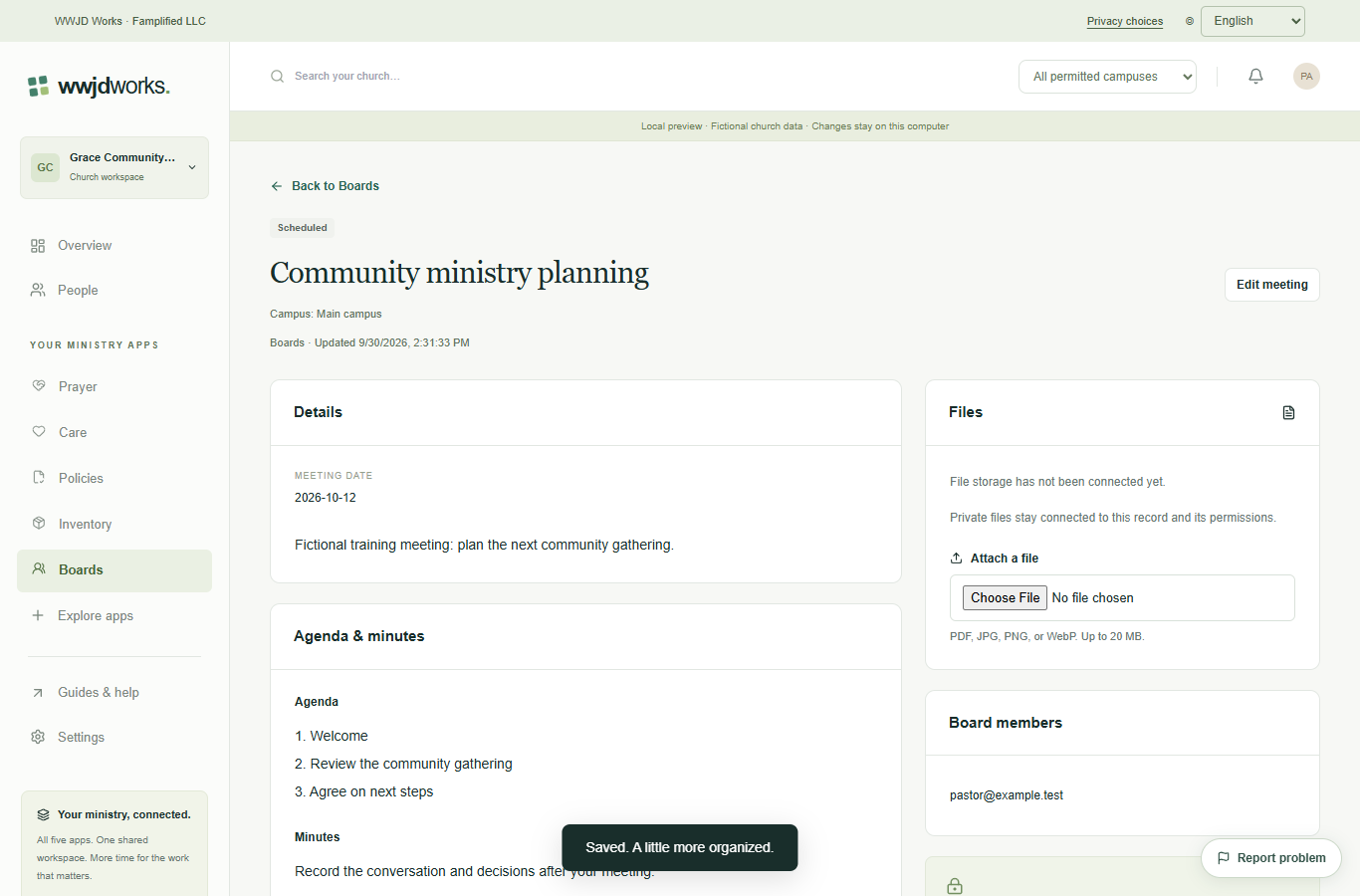
Abra una reunión programada. En Propuestas y votos, introduzca la propuesta completa y seleccione Registrar propuesta. Redacte con claridad para que los miembros entiendan qué significa sí, no o abstención.
Cada miembro registra su voto
Cada miembro listado accede y elige sí, no o abstención. Cada miembro puede registrar un voto por propuesta. La herramienta registra recuentos; no determina cuórum, validez legal ni las reglas parlamentarias de su organización.
Asignar la próxima acción
En Tareas de seguimiento, escriba el próximo paso, elija responsable y fecha, y seleccione Añadir tarea. Marque las tareas terminadas. Use Editar reunión para actualizar actas o cerrar la reunión al completar la revisión.
Si algo se ve diferente
Las acciones ausentes suelen depender de su función, visibilidad o estado del registro, o de si el producto está habilitado. Consulte al administrador antes de duplicar registros o cambiar accesos.